Ситуация, когда сообщения приходят на iPhone без звука, может вызывать определенные неудобства. Каждый из нас стремится быть на связи, и пропущенные оповещения могут привести к потере важной информации или общения. Но что же стоит за этим явлением?
Есть несколько причин, по которым звуковое уведомление о получении сообщения может не срабатывать. Во-первых, стоит проверить настройки звука и уведомлений. Возможно, вы случайно отключили звук сообщений или выбрали бесшумный режим. В любом случае, это первый шаг, который следует сделать для устранения проблемы.
Кроме того, причиной отсутствия звука могут быть программные сбои или ошибки в настройках устройства. В таких случаях перезагрузка телефона или обновление ПО могут значительно помочь. Помните, что iOS обновляется регулярно, и иногда баги устраняются именно с новыми версиями системы.
Таким образом, важным является системный подход к решению проблемы: от проверки базовых настроек до более глубокого анализа работы устройства.
Проверка настроек уведомлений для iMessage и SMS
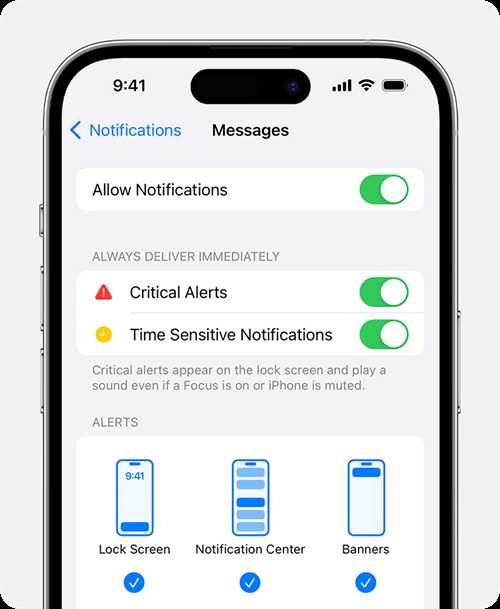
Чтобы убедиться, что уведомления приходят на ваш iPhone, необходимо проверить настройки сообщений. Начните с открытия приложения “Настройки”.
Проверка iMessage
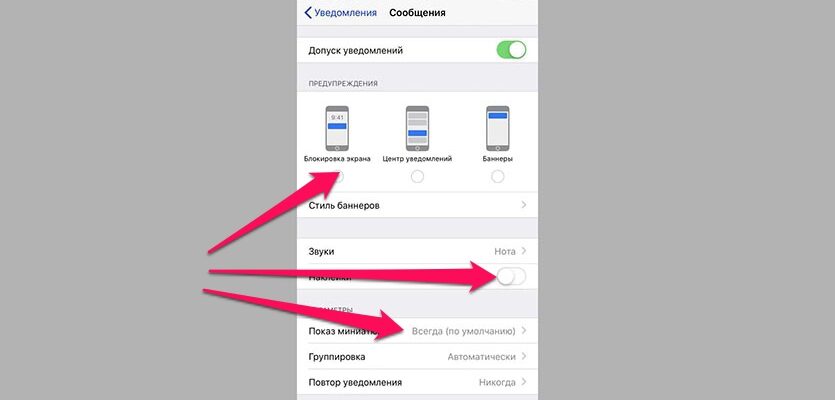
В разделе “Настройки” выберите пункт “Сообщения”. Убедитесь, что iMessage включен. Если переключатель находится в положении “выключено”, активируйте его. Затем проверьте раздел “Уведомления”. Убедитесь, что звук уведомления выбран и его уровень громкости достаточен.
Проверка SMS
В том же меню “Сообщения” прокрутите вниз до раздела “SMS/MMS”. Убедитесь, что активированы настройки для отправки и получения SMS. Также проверьте параметры уведомлений, чтобы убедиться, что звук для текстовых сообщений включен.
Настройка режима “Не беспокоить” на iPhone
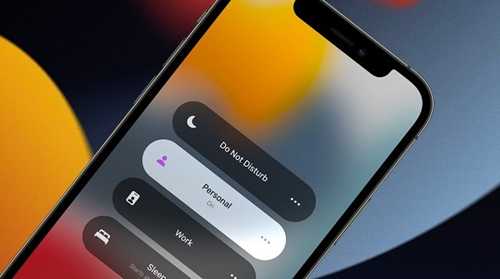
Режим “Не беспокоить” позволяет временно отключить звуковые уведомления и предупреждения на вашем iPhone. Это особенно полезно в тех ситуациях, когда необходимо сосредоточиться или отдыхаешь, не желая отвлекаться на звонки и сообщения.
Как включить режим “Не беспокоить”
Чтобы активировать режим “Не беспокоить”, перейдите в настройки вашего устройства. Откройте раздел “Настройки” и найдите пункт “Не беспокоить”. Здесь вы можете включить режим на ручной основе или настроить расписание включения, чтобы он автоматически активировался в определённое время.
Настройки уведомлений и исключений
В разделе “Не беспокоить” вы можете настроить, какие уведомления можете получать даже в этом режиме. Можно позволить звонки от избранных контактов или отключить функцию для определённых групп. Также доступна возможность настройки уведомлений от приложений, чтобы избежать неожиданностей, когда вы находитесь в режиме “Не беспокоить”.
Обновление программного обеспечения и его влияние на звук уведомлений
Обновление операционной системы iOS может существенно повлиять на любые аспекты работы устройства, включая звук уведомлений. Часто после обновления пользователи отмечают, что звук уведомлений отключен или не функционирует должным образом. Это может быть связано с изменениями в настройках звука, которые могут сбрасываться на значение по умолчанию.
Одной из причин может стать наличие новых функций или исправлений, которые вступают в силу после обновления. Например, некоторые обновления могут улучшить управление нежелательными уведомлениями, что иногда приводит к снижению громкости уведомлений или их неслышимости.
Также стоит помнить, что в процессе обновления программного обеспечения могут возникать сбои, которые negatively влияют на работу звуковых систем. В таких случаях пользователю рекомендуется перезагрузить устройство или проверить настройки уведомлений.
Регулярное обновление системы важно для обеспечения безопасности и стабильности работы iPhone, однако стоит периодически проверять и настраивать параметры звука для корректного получения уведомлений.