Каждый пользователь, имеющий учетную запись Microsoft, время от времени сталкивается с письмами, приходящими от команды Microsoft Account. Эти сообщения могут вызывать у многих вопросы: какова их природа и зачем они приходят? В этом материале мы постараемся разобраться в причинах появления таких уведомлений.
Команда Microsoft Account активно работает над обеспечением безопасности и удобства для своих пользователей. Письма могут содержать важную информацию о состоянии учетной записи, а также рекомендации по улучшению безопасности. От изменений в политике безопасности до обновлений услуг – каждое сообщение играет свою роль в поддержке информационной безопасности и помощи пользователям.
Кроме того, многочисленные письма могут быть связаны и с маркетинговыми предложениями, включая обновления продуктов и услуги, которые могут заинтересовать пользователей. Понимание цели этих писем поможет избежать недоразумений и не стать жертвой фишинга или других мошеннических действий.
Причины получения уведомлений от Microsoft Account Team
Пользователи могут получать письма от команды аккаунтов Microsoft по ряду причин. Это может быть связано как с вопросами безопасности, так и с обновлениями услуг.
1. Информация о безопасности
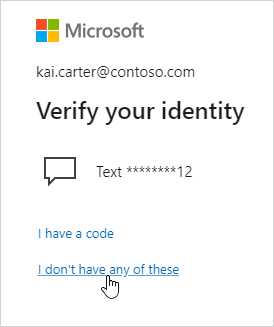
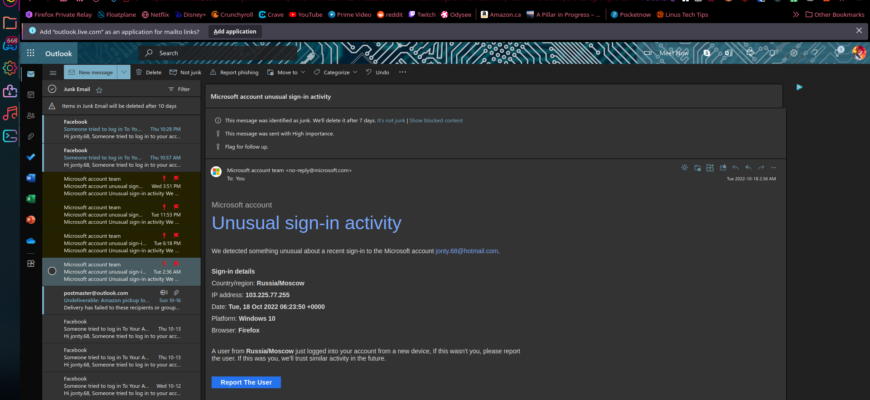
Одной из основных причин получения уведомлений являются сообщения о безопасности. Если Microsoft заметит подозрительную активность на вашем аккаунте, вы получите уведомление с рекомендацией изменить пароль или проверить настройки безопасности.
2. Обновления и изменения в услугах
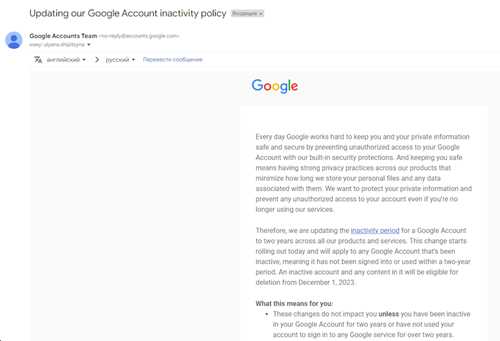
Также пользователи получают письма о различных обновлениях и изменениях в службах Microsoft. Это может включать новые функции, изменения в политике конфиденциальности или информацию о предстоящих отключениях сервисов.
Важно следить за такими уведомлениями, чтобы поддерживать безопасность аккаунта и быть в курсе актуальных изменений.
Что делать, если письма не относятся к вашему аккаунту
Если вы получили письмо от Microsoft Account Team, но оно не относится к вашему аккаунту, следуйте нескольким простым шагам.
1. Проверка отправителя. Убедитесь, что письмо действительно пришло с официального адреса Microsoft. Например, адреса, оканчивающиеся на @microsoft. com, могут быть подлинными.
2. Не переходите по ссылкам. Если письмо вызывает сомнения, избегайте нажатия на ссылки. Они могут вести на фишинговые сайты.
3. Удалите письмо. Если вы уверены, что письмо не предназначено для вас, просто удалите его. Это самый безопасный способ предотвратить возможные риски.
4. Сообщите о проблеме. Если данное сообщение выглядит подозрительно, вы можете уведомить Microsoft, направив отчет о фишинговом письме на их официальный сайт.
5. Проверьте свой аккаунт. Регулярно проверяйте активность своего аккаунта на предмет подозрительных действий. Если что-то вызывает беспокойство, измените пароль и включите двухфакторную аутентификацию.
Соблюдение этих рекомендаций поможет вам защитить вашу личную информацию и предотвратить возможные мошеннические действия.
Как настроить фильтры для управления письмами от Microsoft
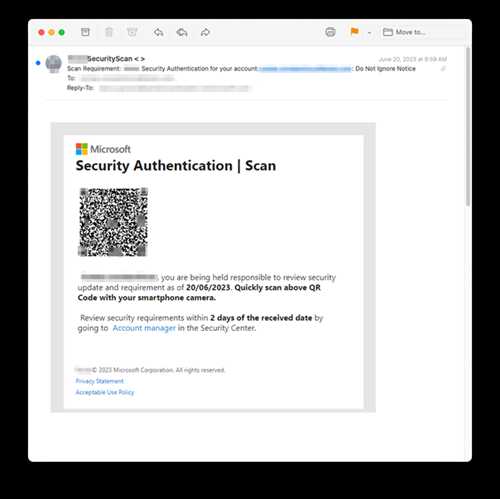
Настройка фильтров в почтовом клиенте поможет вам эффективно управлять письмами, приходящими от Microsoft Account Team. С их помощью можно группировать, перемещать или автоматически удалять нежелательные сообщения.
1. Вход в почтовый аккаунт: Откройте веб-интерфейс вашего почтового сервиса и войдите в свой аккаунт, где получаете письма от Microsoft.
2. Поиск настроек фильтров: Перейдите в раздел настроек, обычно обозначаемый иконкой шестеренки. Найдите опцию «Фильтры» или «Правила обработки почты».
3. Создание нового фильтра: Нажмите на кнопку «Создать фильтр» или «Добавить правило» для начала настройки. Введите имя фильтра, чтобы легче было его идентифицировать.
4. Установка критериев: В различных почтовых сервисах можно задать разные критерии. Например, выберите «От» и введите адрес Microsoft, такой как no-reply@microsoft. com, чтобы отфильтровать письма только от этой компании.
5. Выбор действий: Определите, что должно происходить с отфильтрованными письмами. Вы можете перемещать их в определенную папку, помечать как прочитанные или удалять.
6. Сохранение и активация фильтра: После завершения настройки фильтра убедитесь, что вы сохранили изменения и активировали новый фильтр. Проверьте, работает ли он, отправив тестовое письмо.
7. Мониторинг и корректировка: Регулярно проверяйте эффективность ваших фильтров и при необходимости вносите изменения. Это поможет вам поддерживать порядок в почте.