В эпоху цифровых технологий подписки на различные сервисы стали частью нашей повседневной жизни. Однако не всегда удается полностью осознать, за что именно мы платим. Одной из таких загадочных подписок является MD, о которой мало информации и которая вызывает много вопросов у пользователей.
Что именно представляет собой подписка MD? Это может быть услуга, связанная с доступом к определённому контенту, программному обеспечению или дополнительным функциям приложения. Однако многие пользователи сталкиваются с неожиданными списаниями средств с их счетов, не понимая, за что они платят.
В данной статье мы постараемся разобраться в особенностях подписки MD, а также предоставим инструкции о том, как отключить её, если вы решили, что она вам не нужна. Знание своих прав и возможность контролировать подписки – важный аспект безопасного и комфортного использования современных технологий.
Как узнать, подключена ли подписка MD и какие услуги она включает
Чтобы проверить, активирована ли подписка MD, нужно выполнить несколько простых шагов. Сначала откройте мобильное приложение или веб-сайт сервиса, где вы планируете использовать подписку. Войдите в свой аккаунт, используя логин и пароль.
Проверка статуса подписки
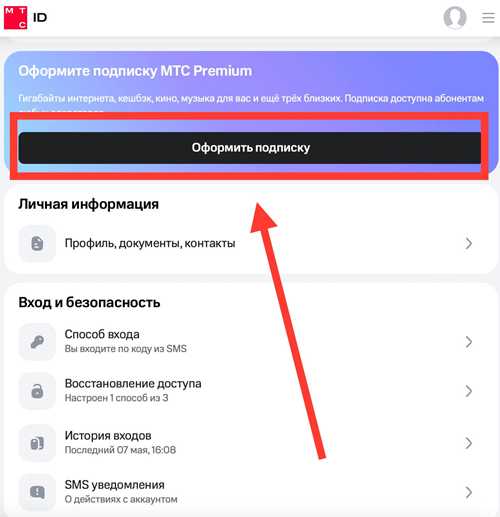
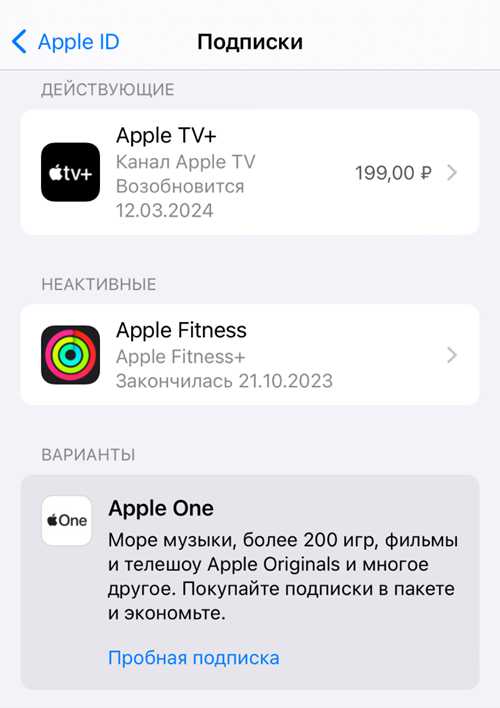
После входа в аккаунт перейдите в раздел “Подписки” или “Мои услуги”. Здесь вы сможете увидеть информацию о текущих подписках, включая подписку MD. Обратите внимание на статус – активирована ли она, а также срок действия.
Услуги, включенные в подписку MD
Подписка MD предоставляет доступ к различным сервисам и функциям. Это может включать в себя расширенные возможности использования приложений, доступ к эксклюзивному контенту или дополнительным функциям, которые недоступны обычным пользователям. Перечень услуг можно также найти в разделе “Услуги” в вашем аккаунте, либо ознакомиться с информацией на официальном сайте.
Шаги для отключения подписки MD через мобильное приложение
Откройте мобильное приложение и выполните вход в свою учетную запись.
Перейдите в раздел «Настройки» или «Профиль», который находится в меню приложения.
В разделе настроек найдите пункт «Подписки» или «Управление подписками».
Отобразится список всех активных подписок. Найдите подписку MD.
Нажмите на подписку MD, чтобы открыть ее настройки.
В настройках подписки выберите опцию «Отменить подписку». Подтвердите действие, следуя инструкциям на экране.
После успешного отключения вы получите уведомление о прекращении действия подписки.
Для уверенности, проверьте статус подписки в разделе «Подписки», чтобы убедиться, что она деактивирована.
Что делать, если не удается отключить подписку MD самостоятельно
Если вы столкнулись с проблемами при попытке отключить подписку MD, не отчаивайтесь. Существует несколько шагов, которые помогут вам решить эту ситуацию.
Обратитесь в службу поддержки
Первым делом свяжитесь с представителями службы поддержки. Это можно сделать через официальный сайт, где вы сможете найти контактные данные. Опишите свою проблему подробно, указав, что именно не получается сделать. Часто сотрудники компании готовы помочь и предоставят вам необходимые инструкции.
Проверьте способ оплаты
Если технические трудности продолжаются, проверьте свои данные по оплате. Иногда подписка может зависеть от актуальности данных вашей карты или счета. Обновите информацию и попробуйте снова отключить подписку. В случае возникновения вопросов также проконсультируйтесь с банком.