В наши дни мобильные приложения стали неотъемлемой частью нашей жизни. Мы используем их для общения, работы, развлечений и даже для организации повседневных задач. Однако довольно часто пользователи сталкиваются с проблемой, когда приложения не загружаются или зависают на экране загрузки. Это может вызвать массу неудобств и потратить драгоценное время.
Если вы столкнулись с подобной ситуацией, не стоит паниковать. Существует множество простых и эффективных решений, которые могут помочь вам устранить проблему. В данной статье мы рассмотрим пошаговые советы, которые помогут вам быстро вернуть работоспособность приложений.
Следуя нашим рекомендациям, вы сможете диагностировать и исправить большинство распространенных причин, по которым ваши приложения не загружаются. Учтите, что процесс может сильно различаться в зависимости от устройства и операционной системы, однако базовые шаги остаются схожими.
Проверка интернет-соединения и его настройки
Проверка подключения
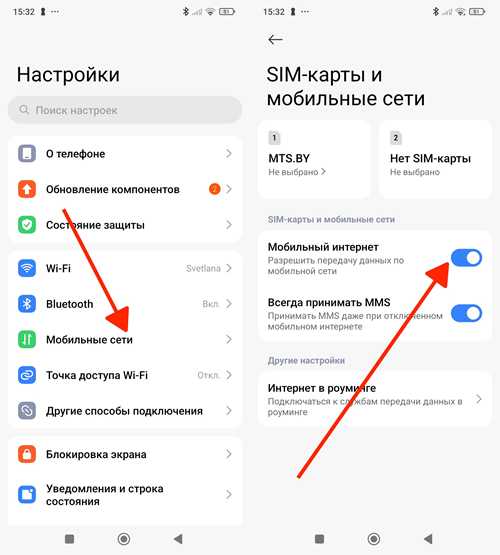
Если интернет не работает, выполните следующие действия:
- Перезапустите роутер, отключив его от питания на 10 секунд и затем подсоединив обратно. Проверьте подключение к Wi-Fi или сотовой сети – возможно, вы покинули зону действия. Убедитесь, что режим «Авиа» отключен на вашем устройстве.
Настройки сети
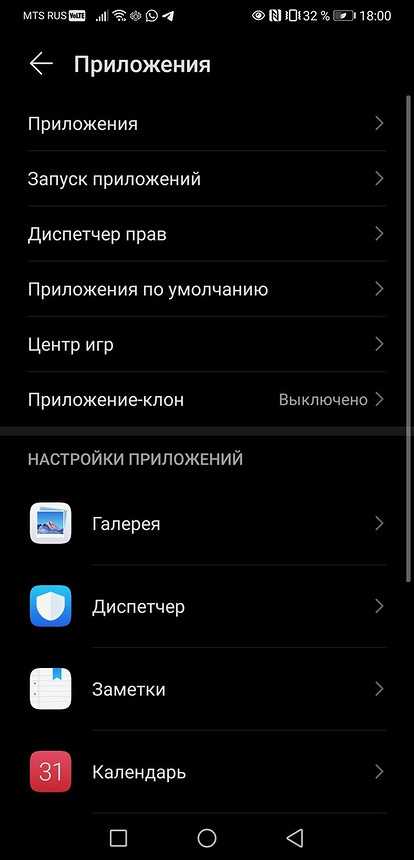
Если интернет-соединение активно, но приложения по-прежнему не загружаются, проверьте настройки сети:
- Откройте настройки вашего устройства и перейдите в раздел «Сеть» или «Интернет». Проверьте, правильно ли введены настройки прокси-сервера (если они используются). Убедитесь, что DNS-серверы настроены корректно. Попробуйте использовать публичные DNS от Google: 8.8.8.8 и 8.8.4.4.
После внесения изменений перезагрузите устройство и попробуйте снова загрузить приложения.
Очистка кэша и данных приложений
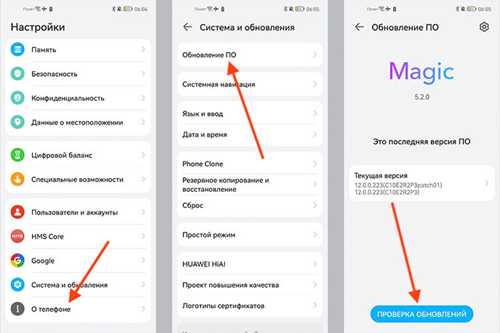
Очистка кэша и данных приложений может помочь решить проблемы с их загрузкой. Кэш сохраняет временные файлы, которые могут повреждаться или перегружаться, что приводит к сбоям. Данные приложений могут накапливаться и увеличивать вероятность ошибок. Следуйте инструкциям, чтобы очистить кэш и данные.
Для Android-устройств: зайдите в “Настройки”, выберите “Приложения” или “Диспетчер приложений”. Найдите приложение, которое вызывает проблемы, и нажмите на него. В открывшемся меню выберите опцию “Хранилище”. Здесь вы увидите кнопки “Очистить кэш” и “Очистить данные”. Сначала очистите кэш, затем, если проблема не решается, можно очистить и данные.
Для устройств на iOS: зайдите в “Настройки” и выберите “Основные”. Найдите раздел “Хранилище iPhone” и выберите приложение, с которым возникли трудности. Некоторые приложения позволяют удалять кэш прямо из этого меню, в противном случае вам может потребоваться удалить приложение и установить его снова, чтобы избавиться от файла кэша.
После очистки кэша и данных перезагрузите устройство и попробуйте снова открыть приложение. Это должно помочь устранить возникшие проблемы и позволить вам без труда использовать его функции.
Обновление операционной системы и приложений
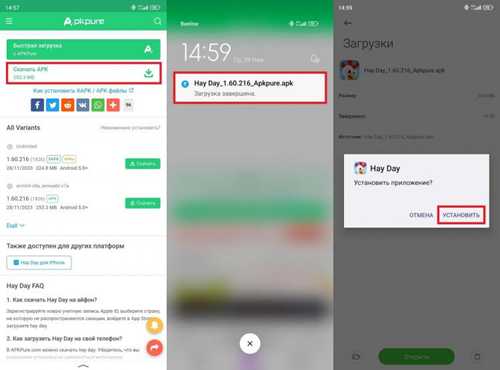
Для начала убедитесь, что ваша операционная система обновлена. На Windows это можно сделать через “Настройки” > “Обновление и безопасность” > “Проверка наличия обновлений”. На macOS обновления находятся в меню “Системные настройки” > “Обновление ПО”.
После проверки операционной системы обратите внимание на приложения. Большинство мобильных и компьютерных программ имеют функцию автоматического обновления или уведомляют вас о доступных обновлениях. Не игнорируйте эти уведомления.
Если приложение не обновляется автоматически, попробуйте удалить его и установить заново через официальный магазин, такой как App Store или Google Play. Это гарантирует, что вы получите последнюю версию с актуальными исправлениями.
По завершении обновлений перезагрузите устройство. Это поможет применить все изменения и улучшить производительность системы и приложений. Обновление – это ключевой элемент поддержки работоспособности вашего устройства.