WhatsApp стал неотъемлемой частью нашей повседневной коммуникации. Однако, порой пользователи сталкиваются с проблемами при отправке сообщений. Эти трудности могут возникать по разным причинам, от недостатка интернет-соединения до настроек приложения. Понимание этих причин поможет избежать разочарования и наладить связь с друзьями и близкими.
Создание условий для успешной отправки сообщений в WhatsApp требует внимательности к нескольким аспектам. Важно проверить, работает ли интернет, так как стабильное соединение является основным фактором. Кроме того, настройки приложения и разрешения на доступ к сети тоже играют значительную роль в функционировании мессенджера.
В данной статье мы рассмотрим основные шаги и советы, которые помогут пользователям разобраться в ситуации и обеспечить бесперебойное использование WhatsApp. Уделите время изучению этих рекомендаций, и вы сможете легко отправлять сообщения без лишних хлопот.
Проверка наличия подключения к интернету
Первый способ – проверить, подключено ли устройство к Wi-Fi или мобильной сети. Если индикатор подключения активен, значит, доступ к интернету есть. В противном случае необходимо подключиться к доступной сети.
Второй способ – открыть любой браузер и попытаться загрузить веб-страницу. Если страница загружается, значит, интернет работает.
Третий метод включает использование встроенных функций системы. На большинстве современных смартфонов есть возможность проверить состояние сети в настройках, где отображается информация о текущем подключении.
Если доступ к интернету отсутствует, стоит попробовать перезагрузить роутер или устройство, а также проверить платежи за интернет. Информация о наличии подключения особенно важна, так как без него WhatsApp не сможет отправлять сообщения.
Обновление приложения до последней версии
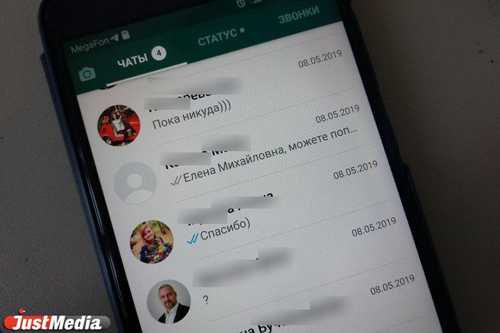
Чтобы обновить приложение, перейдите в магазин приложений вашего устройства. Для пользователей Android это будет Google Play Store, а для пользователей iOS – App Store. В поисковой строке введите “WhatsApp” и найдите приложение в списке.
Если доступно обновление, вы увидите кнопку “Обновить”. Нажмите на неё, чтобы начать загрузку новой версии. Важно иметь стабильное интернет-соединение, чтобы обновление прошло успешно.
После завершения загрузки и установки, откройте приложение и проверьте его работоспособность. В некоторых случаях обновление может потребовать перезапуска устройства для корректного функционирования.
Регулярные обновления помогают избежать возможных проблем с отправкой и получением сообщений, поэтому рекомендуется проверять наличие обновлений периодически.
Настройка разрешений для приложения WhatsApp
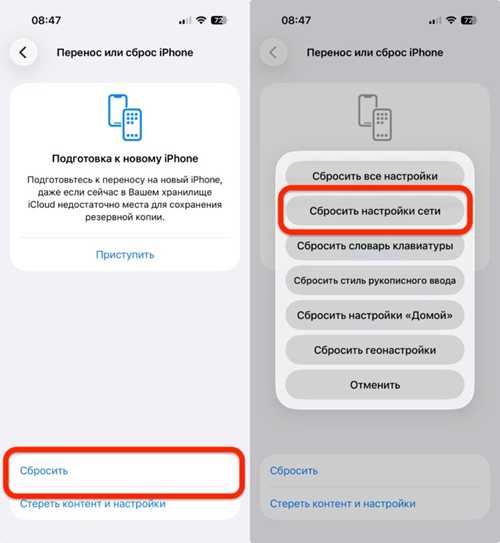
Для успешной отправки сообщений в WhatsApp необходимо правильно настроить разрешения приложения. Это поможет обеспечить доступ к нужным функциям и ресурсам устройства.
1. Проверьте разрешения на доступ к интернету. Убедитесь, что разрешение для использования мобильных данных и Wi-Fi включено. Это можно сделать в настройках вашего устройства, в разделе Приложения или Менеджер приложений.
2. Разрешение на доступ к контактам. Если вы хотите отправлять сообщения вашим контактам, необходимо предоставить WhatsApp доступ к списку контактов. Это также нужно сделать в меню настроек вашего устройства.
3. Разрешение на отправку уведомлений. Убедитесь, что уведомления для WhatsApp включены, чтобы не пропустить важные сообщения. Проверьте настройки уведомлений в разделе Приложения.
4. Хранение и медиа-файлы. Приложение должно иметь доступ к хранилищу вашего устройства для передачи и получения медиа-контента, такого как фотографии и видео. Проверьте разрешение на доступ к хранилищу в настройках приложения.
После проверки и настройки всех необходимых разрешений приложение будет готово к использованию для отправки и получения сообщений без каких-либо ограничений.