Сегодня многие пользователи сталкиваются с разнообразными приложениями, которые могут вызывать вопросы относительно их назначения и необходимости. Одним из таких приложений является Gemini, которое заявляет о своей способности помочь в управлении и оптимизации хранилищ. Однако, нередко у пользователей возникают сомнения относительно его реальной полезности и безопасности.
В этой статье мы рассмотрим, что из себя представляет приложение Gemini, какие функции оно выполняет и зачем может понадобиться. Кроме того, мы детально разберем процесс удаления приложения, если вы приняли решение больше не использовать его. Это поможет вам избежать возможных проблем с производительностью устройства и освободить место для более необходимых файлов.
Важно отметить, что в условиях насыщенного цифрового мира, знание о том, как управлять приложениями на вашем устройстве, становится особенно актуальным. Мы надеемся, что наша информация поможет вам лучше понять Gemini и примет меры, необходимые для оптимизации вашего опыта использования смартфона или компьютера.
Функциональные возможности приложения Gemini

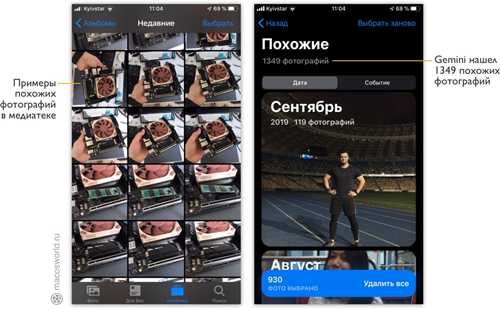
Gemini использует продвинутые алгоритмы для анализа содержимого изображений, обеспечивая высокую точность в поиске повторяющихся элементов. Это помогает пользователям быстро находить и удалять ненужные фотографии.
Кроме этого, приложение предлагает возможность группировки похожих изображений, что упрощает процесс сортировки и управления библиотекой фотографий. Пользователь может выбрать лучшие снимки из группы и удалить остальные.
Приложение также включает функции для улучшения организации файлов. Gemini позволяет создавать коллекции и альбомы, что способствует удобному доступу к любимым или важным снимкам.
Интуитивно понятный интерфейс приложения облегчает взаимодействие пользователя с программой, делая процесс удаления и управления изображениями простым и приятным.
Дополнительно приложение предлагает пользователям варианты настройки, что позволяет адаптировать его функционал под индивидуальные предпочтения и потребности.
Пошаговая инструкция по удалению Gemini с устройства
Для начала откройте меню приложений на вашем устройстве. Найдите иконку Gemini в списке установленных программ.
Далее нажмите на иконку Gemini, удерживайте её несколько секунд, пока не появится контекстное меню.
В открывшемся меню выберите опцию “Удалить” или “Удалить приложение”. Если такой опции нет, попробуйте нажать на значок “Информация о приложении”.
На странице информации о приложении найдите кнопку “Удалить” и нажмите на неё. Подтвердите ваше намерение удалить приложение, если потребуется.
После удаления перезагрузите устройство, чтобы убедиться, что все компоненты Gemini удалены.
Также можно проверить раздел “Управление приложениями” в настройках, чтобы убедиться в отсутствии Gemini среди установленных программ.
Если приложение по-прежнему отображается, выполните повторную процедуру удаления или установите специальные утилиты для удаления программ.
Решение проблем при удалении приложения Gemini
При попытке удалить приложение Gemini могут возникнуть различные трудности. Прежде всего, проверьте активные процессы, связанные с этим приложением. Иногда, если приложение работает в фоновом режиме, его удаление становится невозможным.
Принудительное завершение работы приложения

Для начала, необходимо завершить все процессы, связанные с Gemini. На устройствах Android это можно сделать через меню настроек: выберите “Приложения”, найдите Gemini и нажмите “Принудительная остановка”. На iOS можно открыть переключатель приложений и просто провести вверх по карточке Gemini.
Использование специализированных утилит

Если стандартный метод не сработал, можно использовать сторонние приложения для удаления. Такие утилиты, как CCleaner или CleanMyMac, помогут удалить программу и связанные с ней файлы. Убедитесь, что у вас достаточно прав администратора для выполнения этих действий.