Приложение Home на платформе Андроид стало настоящим открытием для многих пользователей, стремящихся оптимизировать свои мобильные устройства. Оно предлагает интуитивно понятный интерфейс и множество функций, которые значительно упрощают повседневное использование смартфона.
 на платформе Андроид стало настоящим открытием для многих пользователей, стремящихся оптимизировать свои мобильные устройства. Оно предлагает интуитивно понятный интерфейс и множество функций, которые значительно упрощают повседневное использование смартфона.”>
В современных условиях, когда мы зависим от технологий, любое приложение, которое помогает организовать пространство и облегчить взаимодействие с устройством, становится крайне востребованным. Home не только меняет внешний вид домашнего экрана, но и предлагает пользователям разнообразные инструменты для кастомизации и повышения функциональности.
Данное приложение позволяет не только изменять виджеты и ярлыки, но и улучшать систему навигации, что делает пользоваться телефоном более комфортным. В нашей статье мы подробно рассмотрим основные функции Home, его преимущества и недостатки, а также поделимся полезными советами по его использованию.
Как установить и настроить приложение Home на Андроид?
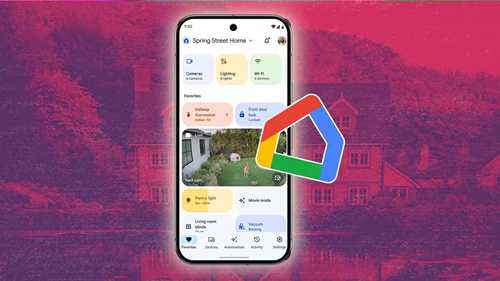
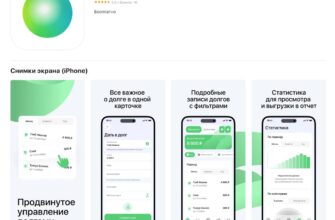
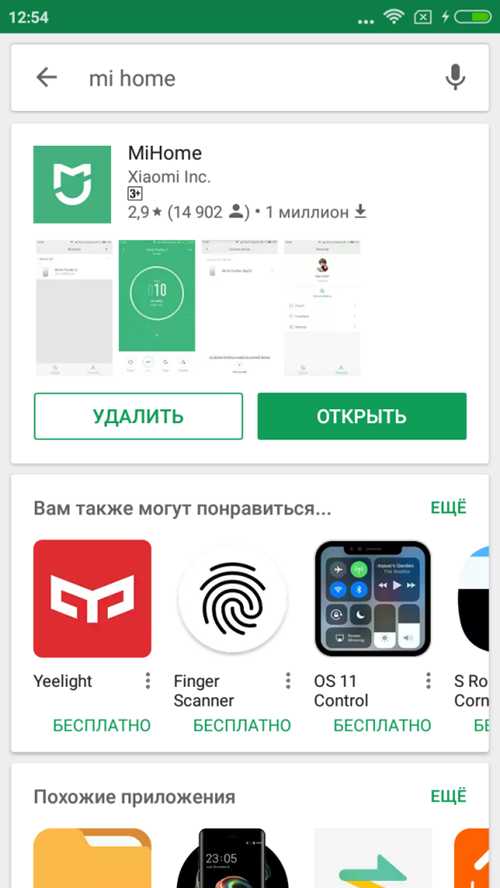
Для начала установки приложения Home на вашем устройстве с операционной системой Андроид, откройте Google Play Маркет. В строке поиска введите Home и нажмите на иконку поиска.
Когда вы найдете нужное приложение, нажмите на кнопку Установить. Дождитесь завершения загрузки и установки, после чего на экране появится кнопка Открыть.
Запустите приложение, и вы будете направлены на начальный экран, где вам предложат зарегистрироваться или войти в существующий аккаунт. Если у вас ещё нет аккаунта, следуйте инструкциям для его создания.
После входа в систему вы сможете настроить приложение по своим предпочтениям. На экране появятся настройки, касающиеся уведомлений, интерфейса и других функций. Обратите внимание на раздел Настройки, где вы сможете выбрать темы, уведомления и другое.
Также важно активировать доступ к необходимым разрешениям, чтобы функционал приложения работал корректно. Обычно это включает в себя доступ к Местоположению и Хранилищу.
После завершения настройки вы сможете начать использовать приложение Home, адаптируя его под свои нужды и предпочтения.
Основные функции приложения Home и их использование
Следующая важная функция – настройка уведомлений. Пользователи могут индивидуализировать уведомления для различных приложений, чтобы быстро получать важную информацию, не отвлекаясь на всё подряд.
Кроме того, приложение Home предоставляет доступ к персонализированному контенту. На главном экране отображаются рекомендации, основанные на интересах пользователя, что упрощает поиск фильмов, музыки и книг.
Функция поиска позволяет быстро находить нужную информацию или приложения на устройстве. Интуитивно понятный интерфейс делает процесс простым и удобным.
Еще одной значимой возможностью является интеграция с социальными сетями, что позволяет пользователям делиться контентом и обновлениями в одно касание. Это способствует более активному взаимодействию с друзьями и семьей.
Кроме того, приложение имеет встроенные инструменты для организации задач и напоминаний. Пользователи могут создавать списки дел и устанавливать напоминания, что помогает эффективно планировать свое время.
Решение распространённых проблем при работе с приложением Home
При использовании приложения Home пользователи могут столкнуться с различными трудностями. Ниже представлены некоторые распространённые проблемы и возможные способы их решения.
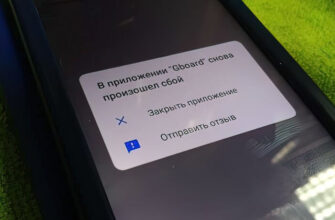
1. Приложение не открывается. Если Home не запускается, попробуйте перезагрузить устройство. Если проблема остаётся, проверьте наличие обновлений в Google Play и установите их.
2. Ошибки при подключении устройств. Убедитесь, что ваше устройство и подключаемые устройства находятся в одной сети Wi-Fi. Также проверьте настройки подключения и повторите процесс добавления устройства.
3. Приложение медленно работает. Задержка в работе может быть вызвана недостатком памяти. Закройте неиспользуемые приложения и очистите кэш. Перезагрузка устройства также может помочь улучшить производительность.
4. Проблемы с синхронизацией. Если настройки не синхронизируются, проверьте подключение к интернету. Также стоит удостовериться, что вы вошли в правильный аккаунт Google, используемый для управления устройствами.
5. Нет доступа к определённым функциям. Убедитесь, что приложение имеет все необходимые разрешения. Перейдите в настройки устройства, найдите Home и проверьте разрешения на доступ к местоположению, камере и другим компонентам.
Если перечислённые решения не помогли, возможно, потребуется переустановить приложение или обратиться в службу поддержки для получения дополнительной помощи.