Если вы заметили, что ваши сообщения на iPhone не приходят, это может быть вызвано различными причинами. От неправильных настроек до временных сбоев в сети – существует множество факторов, которые могут оказать влияние на доставку сообщений. В этой статье мы рассмотрим, как правильно настроить ваш iPhone для получения сообщений и устранения возможных проблем.
Первым шагом к решению этой проблемы является проверка настроек сообщений. Убедитесь, что вы правильно настроили сообщения iMessage и SMS. IMessage предлагает уникальные функции, такие как отправка сообщений через Wi-Fi, однако для его функционирования необходимо наличие активного интернет-соединения.
Кроме того, иногда настройки уведомлений могут влиять на то, как вы получаете сообщения. Возможно, вы случайно отключили уведомления для приложения «Сообщения». Проверка этих настроек может помочь восстановить получение уведомлений и новых сообщений.
Проверка и активация уведомлений для приложений
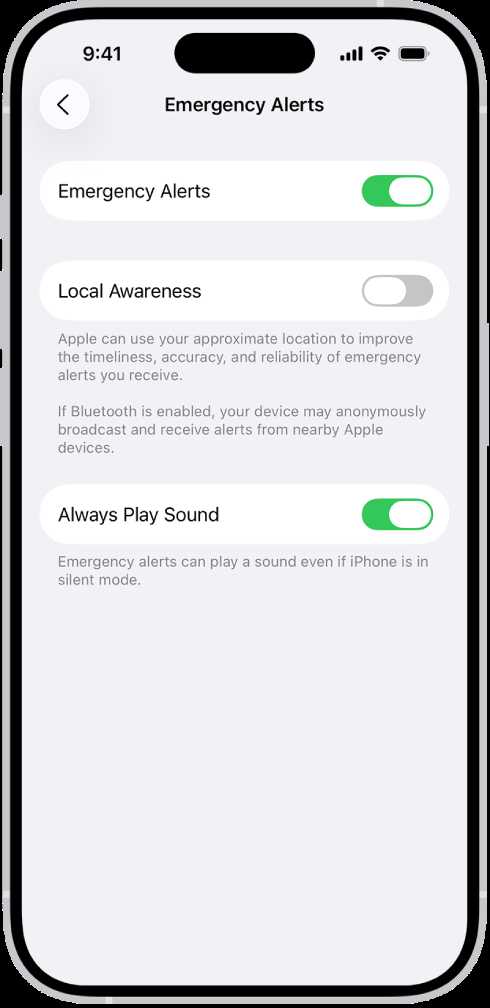
Чтобы получать сообщения на вашем iPhone, необходимо убедиться, что уведомления для нужных приложений включены. Для этого выполните следующие шаги.
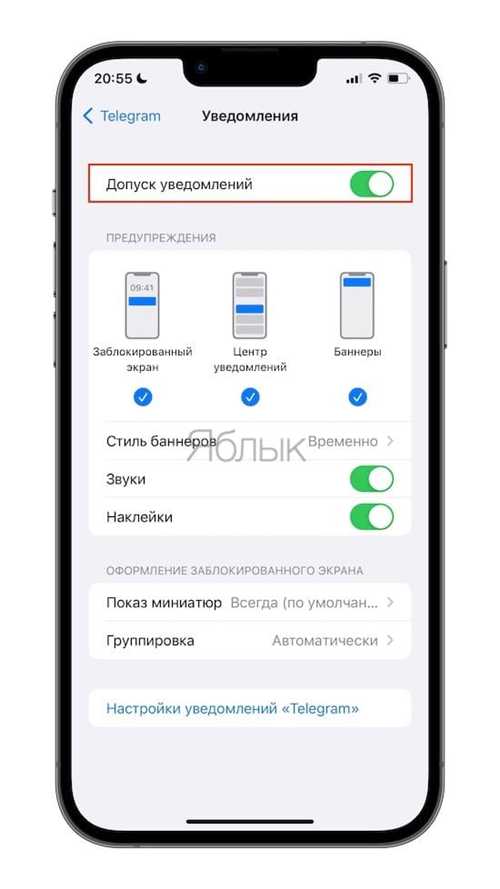
Откройте Настройки вашего устройства и прокрутите вниз до списка установленных приложений. Найдите приложение, для которого хотите активировать уведомления, и нажмите на него.
В открывшемся меню выберите Уведомления. Убедитесь, что переключатель Разрешить уведомления включен. Если он выключен, активируйте его, чтобы начать получать извещения.
Также проверьте настройки уведомлений, такие как Стиль уведомлений, Звуки и Значки на значке приложения. Настройте их по своему усмотрению, чтобы уведомления были более заметными.
Не забудьте проверить режим Не беспокоить, который может блокировать все уведомления. Если он включен, отключите его, чтобы восстановить получение сообщений.
Таким образом, правильно настроив уведомления, вы обеспечите себе постоянное оповещение о новых сообщениях и событиях в любимых приложениях.
Настройка режима “Не беспокоить” и его влияние на сообщения
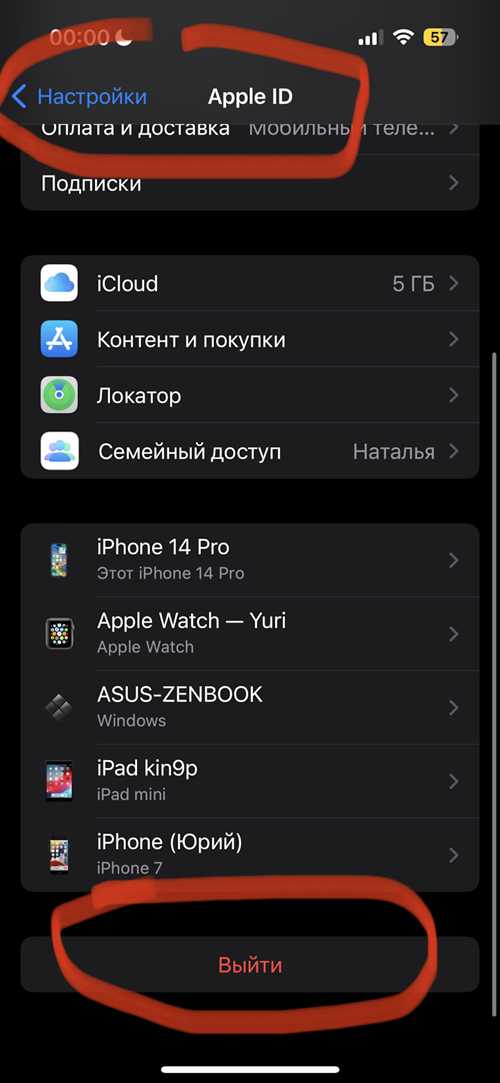
Режим «Не беспокоить» на iPhone позволяет временно отключить уведомления и вызовы, что может быть весьма полезно в период концентрации внимания или во время сна. Однако важно правильно настроить этот режим, чтобы не пропустить важные сообщения.
Чтобы включить режим, откройте «Настройки», затем выберите пункт «Не беспокоить». Здесь вы можете активировать режим вручную или установить расписание, которое будет автоматически включать его в заданное время.
Одно из важных настроек – возможность разрешить уведомления от определённых контактов. Вы можете выбрать «Разрешить вызовы от» и указать важные группы, такие как Избранные или Контакты, чтобы они могли вас беспокоить даже в режиме «Не беспокоить».
Кроме того, в разделе «Не беспокоить» имеется опция «Повторяющиеся вызовы», которая позволяет вам получить уведомление о вызове, если один и тот же человек пытается дозвониться второй раз в течение трех минут. Это гарантирует, что важные сообщения не будут упущены.
Учтите, что в режиме «Не беспокоить» текстовые сообщения могут не отображаться, но они все равно будут приходить. Вы сможете просмотреть их позже в «Сообщениях», когда режим будет отключен. Это полезный способ избежать отвлечений, сохраняя при этом доступ к важной информации.
Таким образом, правильная настройка режима «Не беспокоить» помогает контролировать поток уведомлений и звонков, обеспечивая баланс между личной жизнью и работой. Будьте уверены, что важные контакты будут вас слышать, даже когда вы находитесь в режиме тишины.
Решение проблем с получением сообщений на iPhone
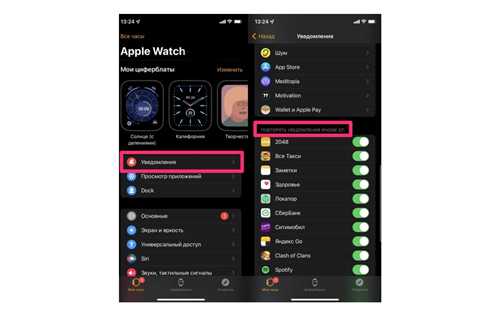
Если вы не получаете сообщения на своем iPhone, сначала убедитесь, что у вас включена функция iMessage. Для этого перейдите в “Настройки”, затем в “Сообщения” и активируйте iMessage.
Проверьте соединение с интернетом. Без Wi-Fi или мобильного интернета iMessage не сможет доставлять сообщения. Переключите режим “Доска” и проверьте, работает ли интернет.
Перезагрузка устройства часто помогает решить временные сбои. Просто удерживайте боковую кнопку и проведите по экрану для выключения, затем включите телефон снова.
Если проблема сохраняется, убедитесь, что дата и время установлены правильно. Для этого зайдите в “Настройки”, “Основные”, затем “Дата и время”. Включите автоматическое обновление.
Проверьте наличие обновлений ПО. Зайдите в “Настройки”, затем “Основные” и выберите “Обновление ПО”. Убедитесь, что у вас установлена последняя версия iOS.
Иногда необходимо сбросить настройки сети. Это приведет к удалению сохранённых Wi-Fi паролей, но может разрешить проблемы с сообщениями. В “Настройках” выберите “Основные”, затем “Сброс” и выберите “Сброс настроек сети”.
Если все вышеперечисленные шаги не помогли, попробуйте удалить и заново добавить учетную запись Apple ID, которая может быть связана с вашим iMessage.
Обратитесь в службу поддержки Apple, если проблема не решается. Они могут предоставить дополнительную помощь и рекомендации для вашего случая.