Magisk – это мощное и универсальное решение для пользователей Android, которое позволяет модифицировать устройство без изменения системных файлов. Благодаря своей уникальной архитектуре, Magisk предлагает возможность установки модификаций, расширяющих функциональность операционной системы, а также обхода систем безопасности, таких как SafetyNet.
С помощью Magisk можно получать root-доступ, который открывает совершенно новые горизонты для настройки и оптимизации устройства. Однако это не просто инструмент для продвинутых пользователей; его простота в установке и использовании делает его доступным даже для новичков. Пользователи могут настраивать свои устройства, устанавливать различные модули и заметно расширять их возможности.
На сегодняшний день Magisk стал символом удобства и гибкости в мире Android. Его популярность растет благодаря активному сообществу разработчиков, которое постоянно создает новые модули и улучшает функционал самого приложения. В результате, Magisk привлекает внимание как простых пользователей, так и опытных любителей модификации Android-устройств.
Как установить Magisk на устройство Android
Установка Magisk на устройство Android позволяет пользователю получить доступ к расширенным привилегиям и возможности скрытия рут-прав. Следуйте инструкциям ниже, чтобы установить Magisk правильно.
Подготовка устройства
Перед началом установки убедитесь, что ваше устройство разблокировано и у вас есть установлено кастомное рекавери, например, TWRP. Для этого:
1. Активируйте режим разработчика, перейдя в “Настройки” > “О телефоне” и нажмите на “Номер сборки” несколько раз.
2. Включите “Разблокировку OEM” и “Отладку по USB” в разделе “Для разработчиков”.
Установка Magisk
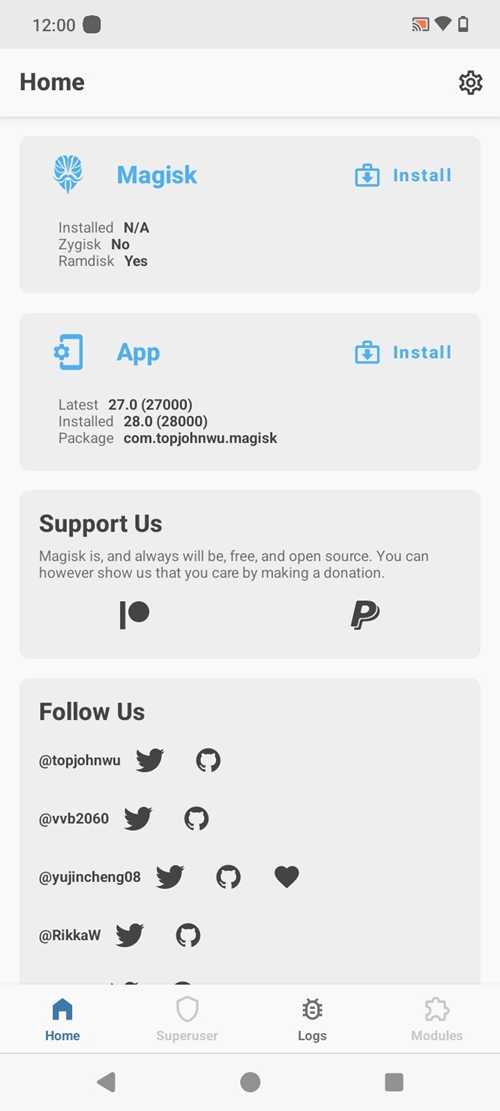
1. Загрузите последнюю версию Magisk ZIP-файла с официального репозитория.
2. Перенесите файл на устройство.
3. Запустите устройство в режиме восстановления TWRP.
4. Выберите опцию “Установить” и найдите загруженный файл Magisk ZIP.
5. Подтвердите установку, проведя по экрану для начала процесса.
6. После успешной установки перезагрузите устройство.
7. Проверьте наличие Magisk Manager в списке приложений, чтобы управлять рут-правами и модулями.
Как использовать Magisk для управления root-доступом
После успешной установки Magisk, вы получите доступ к Magisk Manager, который позволит управлять root-доступом и модулями. Для начала, откройте приложение и подтвердите, что ваше устройство имеет root-прав права. Это можно сделать, пройдя через вкладку Управление.
В разделе управления вы можете включить или отключить root-доступ для отдельных приложений. Для этого используйте функцию Системные приложения, чтобы настроить права на основе ваших предпочтений. Это позволяет защитить некоторые приложения, такие как банковские или платежные сервисы, от ненужного доступа к Root-права.
Magisk также предлагает возможность установки модулей, которые могут расширить функциональность вашего устройства. Для этого перейдите в раздел Модули в Magisk Manager и выберите из доступных. Установите нужный модуль одним нажатием кнопки и перезагрузите устройство для его активации.
Важно периодически проверять обновления как самого Magisk, так и установленных модулей. Это поможет поддерживать стабильность работы устройства и обеспечит максимальную безопасность. Также стоит помнить, что управление root-доступом может аннулировать гарантию на устройство, поэтому используйте этот функционал с осторожностью.
Безопасные способы обновления Magisk и его модулей
1. Использование встроенного менеджера обновлений

Magisk предоставляет встроенный менеджер для обновления приложения и модулей. Чтобы воспользоваться им:
- Запустите приложение Magisk Manager. Перейдите в раздел “Обновления”. Если доступна новая версия, выберите “Обновить”.
2. Ручное обновление
Если вы предпочитаете вручную управлять обновлениями, выполните следующие шаги:
Перейдите на официальный сайт Magisk или его репозиторий на GitHub. Скачайте последний обновлённый zip-файл. Перезагрузите устройство в режим восстановления (TWRP). Выберите “Установить” и укажите загруженный файл. Подтвердите установку и дождитесь завершения процесса.
Сейчас ваше устройство обновлено до последней версии Magisk.
3. Обновление модулей
Обновление модулей следует выполнять с осторожностью:
- Перейдите в раздел “Модули” в Magisk Manager. Проверьте доступные обновления для ваших установленных модулей. Для каждого модуля выберите “Обновить” только из надёжных источников.
После обновления перезагрузите устройство для применения изменений.