Notes – это приложение, которое стало неотъемлемой частью жизни многих пользователей смартфонов. Оно позволяет быстро записывать идеи, планы и заметки в удобном формате. В мире, где информация течет быстрее, чем когда-либо, наличие такого инструмента на своем телефоне значительно упрощает процесс организации мыслей.
С помощью Notes можно не только записывать текстовые заметки, но и добавлять фотографии, списки и даже аудиозаписи. Это делает приложение универсальным помощником как для студентов, так и для профессионалов. Важно отметить, что Notes также имеет возможность синхронизации, что позволяет получать доступ к заметкам с разных устройств.
Сегодня мы подробно рассмотрим, как использовать это приложение на полную мощность, какие его функции могут быть особенно полезны и почему Notes продолжает оставаться популярным выбором для миллионов пользователей по всему миру.
Как использовать приложение Notes для организации задач
Приложение Notes предоставляет простые и эффективные инструменты для управления задачами. Для начала создайте новую заметку, нажав на значок “+” или “Создать”. В заголовке укажите основную тему задачи, а в теле добавьте подробности.
Создание списков задач
Чтобы организовать задачи, используйте функцию создания списков. Нажмите на значок списка и добавьте пункты. Это позволит легко отслеживать прогресс выполнения. Вы можете также отмечать выполненные задания, что даст вам наглядное представление о достигнутом.
Добавление напоминаний и сроков
Для более эффективного планирования задач используйте возможность добавления сроков и напоминаний. В приложении вы можете установить дату и время уведомления, чтобы не забыть о важных делах. Это поможет вам оставаться на верном пути и завершать задачи в срок.
Как синхронизировать заметки между устройствами
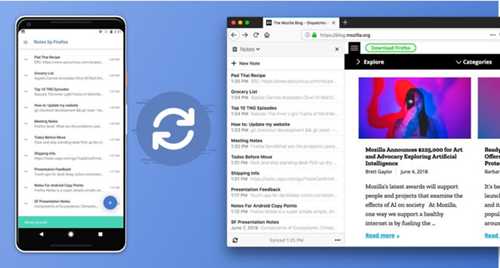
Синхронизация заметок между устройствами позволяет вам получать доступ к вашим данным в любое время и с любого устройства. Вот несколько шагов, как это можно сделать:
Выберите приложение для заметок, которое поддерживает синхронизацию, например:
- Apple Notes Google Keep Microsoft OneNote Evernote
Зарегистрируйте аккаунт, если это требуется. Для использования синхронизации вам необходимо создать учетную запись в выбранном приложении.
Убедитесь, что приложение установлено на всех ваших устройствах:
- Смартфон Планшет Компьютер
Включите синхронизацию в настройках приложения:
- Перейдите в раздел настроек. Найдите опцию синхронизации и активируйте её.
Проверьте подключения к интернету на всех устройствах, чтобы обеспечить успешную синхронизацию.
Создайте или отредактируйте заметки на одном устройстве и убедитесь, что изменения появляются на остальных.
Следуя этим шагам, вы сможете легко синхронизировать свои заметки и получать к ним доступ в любое время и в любом месте.
Советы по форматированию и структурированию заметок в приложении
Организация заметок в приложении позволяет эффективно управлять информацией и быстро находить нужные данные. Один из основных советов – использовать заголовки для выделения ключевых тем. Это поможет вам быстро сориентироваться в содержании заметки.
Не забывайте о списках. Применение маркированных и нумерованных списков делает текст более читаемым и структурированным. Это особенно полезно при перечислении задач или идей.
Выделяйте важные моменты с помощью жирного и курсивного шрифта. Это привлечет внимание к ключевым словам и фразам, что упростит восприятие информации.
Разбейте длинные блоки текста на короткие абзацы. Это не только улучшает визуальное восприятие, но и облегчает чтение. Каждый абзац должен содержать одну основную мысль.
Используйте функции для вставки изображений или диаграмм, если это уместно. Визуальные элементы помогают лучше усвоить информацию и делают заметку более наглядной.
Когда вы создаете заметки, старайтесь быть последовательными в использовании форматов. Одинаковый стиль оформления заметок поможет вам легче ориентироваться в архиве.
Регулярно обновляйте и редактируйте заметки. Это позволит поддерживать их актуальность и соответствие вашим нуждам. Применяйте цветовую маркировку для выделения статуса задач.
Наконец, помните о системе тегов или категорий. Это значительно упростит поиск нужной информации и поможет организовать заметки по темам.