Существует множество причин, по которым уведомления о новых сообщениях в приложении Max могут приходить в беззвучном режиме. Это может быть связано как с настройками самого приложения, так и с общими параметрами вашего устройства. Правильная конфигурация этих настроек важна для обеспечения комфортного и эффективного использования мессенджера.
Одной из основных причин отсутствия звука на уведомлениях является неверно выставленная громкость системы. Если громкость на устройстве установлена на минимум или находится в беззвучном режиме, вы можете не услышать приходящие сообщения, даже если приложение настроено на воспроизведение звуковых уведомлений. Кроме того, в Max есть собственные настройки уведомлений, которые также могут влиять на его функционирование.
Важно обратить внимание на то, что многие пользователи часто забывают проверить, какие разрешения на уведомления установлены для приложения. Если приложение не имеет права на воспроизведение звуковых уведомлений, это может привести к полной их блокировке. В этом случае необходимо внести изменения в настройки, чтобы обеспечить адекватное получение оповещений.
- Проверка настроек уведомлений в приложении Max
- Шаги по проверке настроек
- Дополнительные настройки устройства
- Конфликт звуковых профилей на устройстве
- Возможные способы решения проблемы
- Заключение
- Обновление приложения и системы для решения проблемы
- Как обновить приложение Max
- Обновление операционной системы
Проверка настроек уведомлений в приложении Max
Для того чтобы убедиться, что уведомления в приложении Max приходят с сигналом, необходимо проверить настройки уведомлений. Это поможет устранить возможные причины отсутствия звука при получении сообщений.
Шаги по проверке настроек
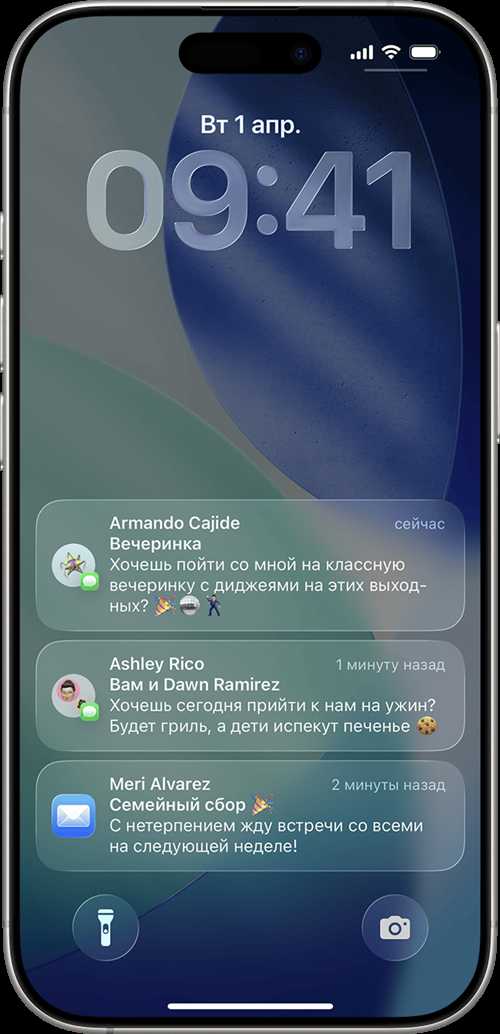
Сначала откройте приложение Max и перейдите в его настройки. Найдите раздел, посвящённый уведомлениям. Убедитесь, что опция “Звуковые уведомления” включена. Если эта функция отключена, звук не будет воспроизводиться при получении новых сообщений.
Также обратите внимание на тип звука, который выбран для уведомлений. Возможно, он установлен на “Без звука” или слишком тихий, из-за чего вы не слышите уведомления.
Дополнительные настройки устройства
Не забудьте проверить общие настройки звука вашего устройства. Убедитесь, что звук не отключен и уровень громкости установлен на достаточном уровне. Иногда настройки “Не беспокоить” могут блокировать все звуковые уведомления.
Если после всех проверок проблема не решена, попробуйте перезапустить приложение или устройство, так как это может помочь восстановить корректную работу уведомлений.
Конфликт звуковых профилей на устройстве
В современных устройствах часто используются различные звуковые профили, которые позволяют настраивать уровень громкости и типы уведомлений в зависимости от обстоятельств. Однако, конфликт между этими профилями может привести к тому, что сообщения в приложении Max приходят без звука.
Часто причиной таких конфликтов является неправильно настроенный режим «Не беспокоить». Если он активирован, уведомления не будут звучать, даже если профили звука настроены правильно. Также важно проверить, нет ли активных звуковых профилей, которые могут автоматически отключать звук для определенных приложений.
Возможные способы решения проблемы
Для устранения конфликта звуковых профилей нужно:
- Сравнить настройки профилей: Просмотрите активные звуковые профили и убедитесь, что они не конфликтуют друг с другом. Перезагрузить устройство: Иногда простая перезагрузка помогает устранить временные конфликты.
Заключение
Уделив внимание настройкам звуковых профилей, можно избежать ситуации, когда уведомления в Max приходят без звука. Правильная конфигурация позволит не пропустить важные сообщения и своевременно реагировать на них.
Обновление приложения и системы для решения проблемы
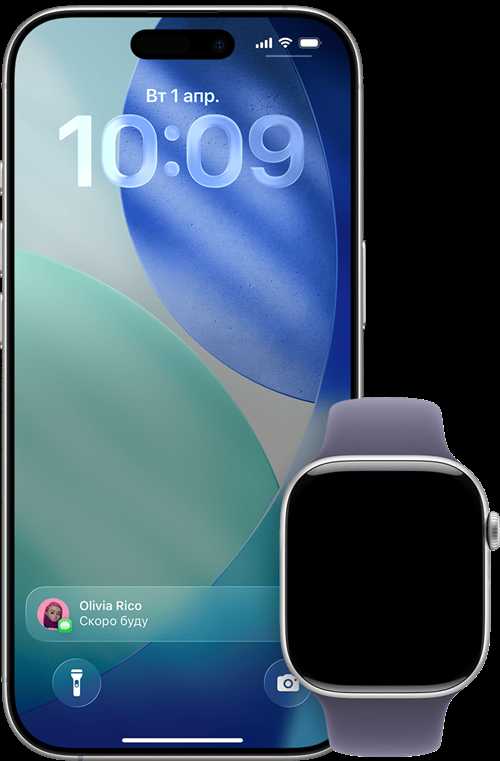
Одной из распространенных причин отсутствия звука для уведомлений в приложении Max может быть устаревшая версия как самого приложения, так и операционной системы устройства. Регулярные обновления часто включают исправления ошибок и новые функции, способствующие улучшению работы программ.
Как обновить приложение Max
Для начала проверьте наличие обновлений для приложения Max в магазине приложений вашего устройства. Перейдите в раздел «Обновления» и найдите Max в списке доступных обновлений. Если обновление доступно, установите его и перезагрузите приложение. Это может решить вашу проблему с отсутствием звуковых уведомлений.
Обновление операционной системы
Не менее важно следить за обновлениями операционной системы. Заходите в настройки вашего устройства, находите раздел, связанный с обновлениями, и проверяйте наличие новых версий системы. Установка последнего обновления может исправить несовместимости, которые могут влиять на работу звуковых уведомлений в приложении.
Обратите внимание: После выполнения обновлений рекомендуется перезагрузить устройство. Это позволит системе правильно интегрировать изменения и наладить работу уведомлений в приложении.