WhatsApp стал неотъемлемой частью нашей повседневной жизни, однако многие пользователи сталкиваются с проблемой своевременного получения уведомлений. Одной из наиболее распространённых причин является отсутствие звука при входящих сообщениях. Это может быть крайне неприятно, особенно когда важная информация может быть пропущена.
Существует несколько факторов, способствующих этой ситуации. Во-первых, это настройки самого приложения, которые могут быть неправильно сконфигурированы. Во-вторых, проблема может быть связана с настройками устройства, на котором установлено приложение. Наконец, внешние факторы, такие как режим “Не беспокоить”, могут также влиять на звуковые уведомления.
В этой статье мы рассмотрим основные причины, по которым сообщения в WhatsApp приходят без звука, а также предложим решения для устранения данной проблемы. Зная об этих аспектах, вы сможете обеспечить себе комфортное использование мессенджера и не пропускать важные сообщения.
Проверка настроек уведомлений в WhatsApp
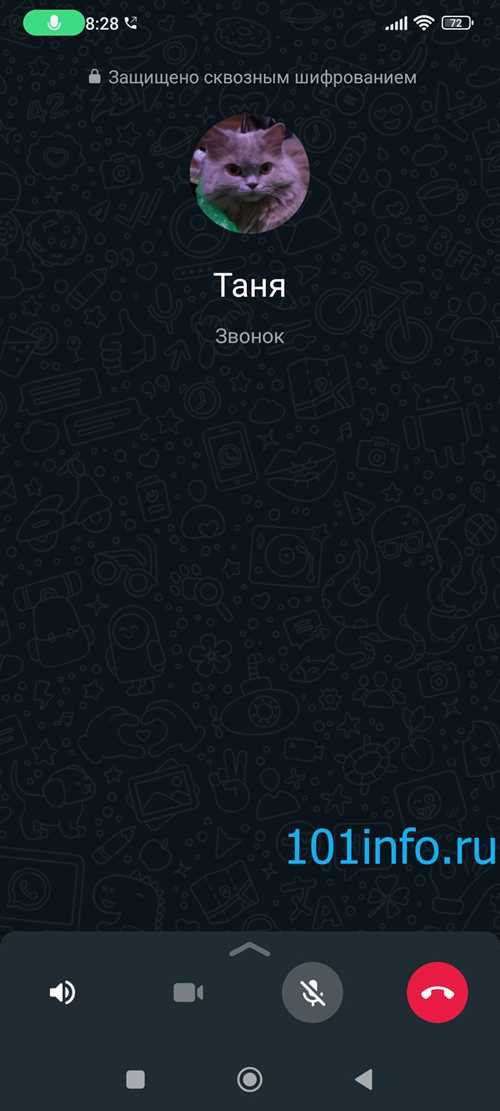
В меню выберите пункт “Уведомления”. Убедитесь, что включены настройки уведомлений для чатов и групп. Проверьте, чтобы звуковые оповещения для новых сообщений были активированы. Здесь можно выбрать желаемый звуковой сигнал из доступных вариантов.
Если вы используете режим “Не беспокоить” на своем устройстве, он может блокировать звуковые уведомления. Проверьте, не активирован ли этот режим, и отключите его при необходимости.
Также стоит убедиться, что для WhatsApp предоставлены все необходимые разрешения на уведомления в настройках телефона. Найдите приложение в меню “Приложения” и проверьте, включены ли уведомления.
После внесения изменений в настройки перезапустите приложение, чтобы изменения вступили в силу. Теперь вы должны получать сообщения с звуковыми уведомлениями.
Анализ настроек телефона и режима звука
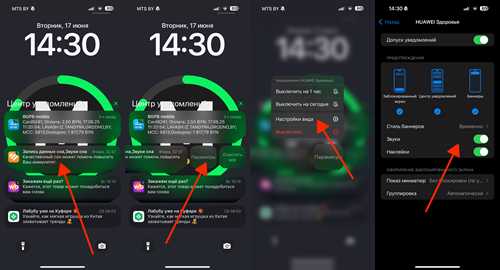
В первую очередь стоит обратить внимание на общие настройки звука устройства. Убедитесь, что громкость не отключена, и выставлено нужное значение. Часто пользователи могут случайно установить режим “Без звука” или “Не беспокоить”.
Следующим шагом является проверка настроек уведомлений для самого приложения WhatsApp. Перейдите в настройки приложения и убедитесь, что звуковые уведомления включены. Некоторые версии приложения позволяют настроить звук для конкретных чатов, что также может стать причиной беззвучных сообщений.
Не забывайте о системных настройках, так как некоторые устройства имеют опцию управления звуком для различных приложений. Убедитесь, что для WhatsApp выбран активный звук уведомлений, а не вибрация или тишина.
Также стоит проверить, не установлен ли режим “Театр” или аналогичный, который подавляет звуки уведомлений во время просмотра видео или во время сессий в приложениях. В некоторых случаях смартфоны могут автоматически активировать этот режим.
Если у вас флагманское устройство, возможно, имеются дополнительные опции в аудиоуправлении, которые могут конфликтовать с уведомлениями. Проверьте все звуковые профили и режимы в настройках телефона.
Наконец, для более качественного анализа можно перезапустить устройство. Это может помочь сбросить временные настройки и вернуть звуки уведомлений в рабочее состояние.
Рекомендации по устранению проблем с уведомлениями
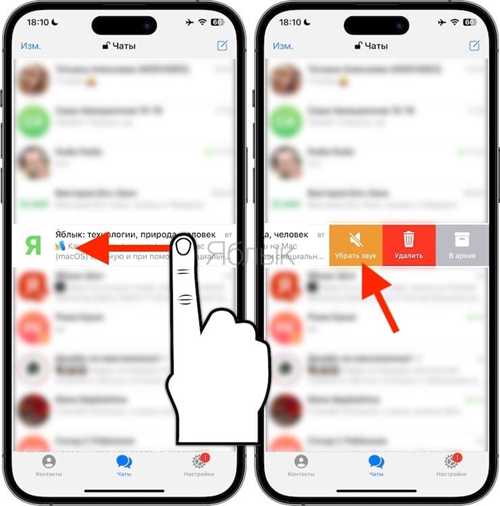
Проверьте настройки звука и уведомлений
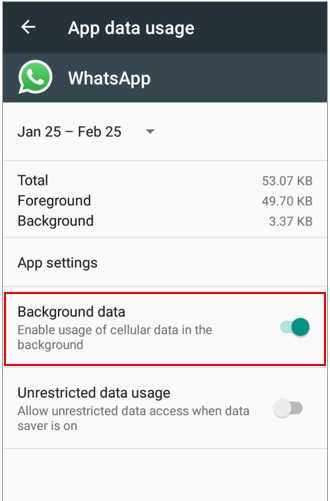
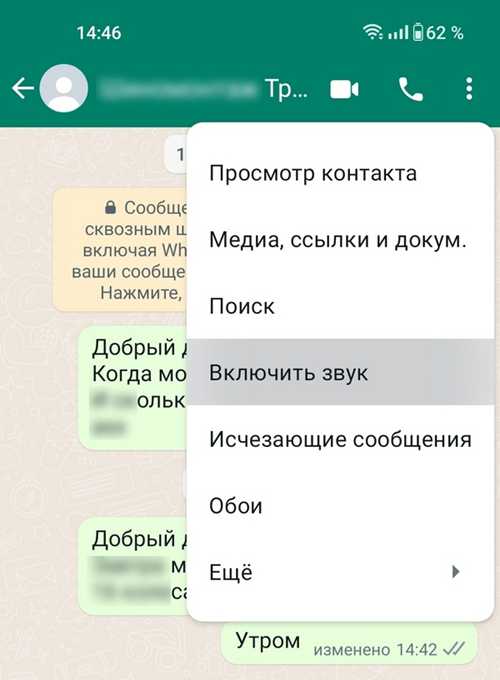
Первым шагом необходимо убедиться, что звук уведомлений не отключен. Для этого перейдите в настройки устройства, выберите раздел “Звук” и проверьте уровень громкости для уведомлений. Убедитесь, что переключатель “Без звука” не активирован.
Также стоит зайти в настройки приложения WhatsApp. Найдите раздел “Уведомления” и проверьте, что звук уведомлений включен и выбран корректный тон. Если активирован режим “Не беспокоить”, возможно, необходимо его отключить.
Проверьте настройки энергосбережения и фоновой работы
Некоторые устройства могут ограничивать работу приложений в фоновом режиме для экономии заряда батареи. Зайдите в настройки энергосбережения и добавьте WhatsApp в исключения, разрешив приложению работать в фоновом режиме без ограничений.
Также важно убедиться, что разрешения на отправку уведомлений для WhatsApp не ограничены. Проверьте разрешения в настройках приложения и убедитесь, что они установлены правильно.