В современном мире музыка стала неотъемлемой частью жизни каждого человека. Бытует множество способов наслаждаться любимыми мелодиями, и одним из самых популярных является использование мобильных приложений. В частности, приложение «Музыка» предоставляет пользователям широкий доступ к обширной музыкальной библиотеке.
Это приложение не только позволяет слушать музыку, но и предоставляет возможность создавать персонализированные плейлисты, открывать для себя новых исполнителей и наслаждаться качественным звуком в любое время и в любом месте. Однако что именно скрывается за этим названием?
В данной статье мы подробно рассмотрим функционал приложения «Музыка», его особенности и преимущества, а также узнаем, чем оно выделяется на фоне конкурентов. Вместе с тем, мы погрузимся в мир музыкальных приложений и их влияние на музыкальную индустрию и поведение пользователей.
- Как установить и настроить приложение «Музыка» на разных устройствах
- На мобильных устройствах (iOS и Android)
- На настольных компьютерах (Windows и macOS)
- Обзор функционала: плейлисты, радиостанции и рекомендации
- Плейлисты
- Радиостанции и рекомендации
- Проблемы с приложением «Музыка»: распространенные ошибки и их решения
- Ошибка загрузки контента
- Отсутствие звука
Как установить и настроить приложение «Музыка» на разных устройствах
Установка и настройка приложения «Музыка» может немного отличаться в зависимости от используемого устройства. Ниже представлены инструкции для основных платформ.
На мобильных устройствах (iOS и Android)
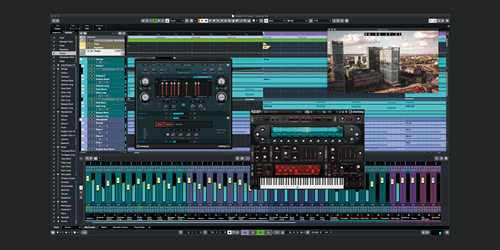
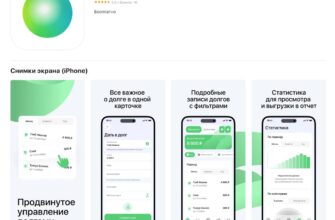
Для начала установите приложение «Музыка» из App Store или Google Play. Откройте соответствующий магазин приложений, введите в поиске «Музыка», выберите нужное приложение и нажмите «Установить». После завершения установки откройте приложение и войдите в свою учетную запись или создайте новую, если у вас её нет.
После входа в приложение, вам будет предложено настроить предпочтения по музыкальным жанрам и исполнителям. Это поможет улучшить рекомендации и сделать использование приложения более комфортным.
На настольных компьютерах (Windows и macOS)
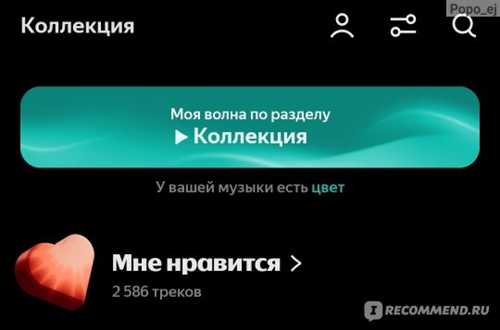
Чтобы установить приложение «Музыка» на компьютер, перейдите на официальный сайт приложения и скачайте установочный файл для вашей операционной системы. Запустите файл и следуйте инструкциям на экране для завершения установки.
После установки запустите приложение и авторизуйтесь с помощью своей учетной записи. В разделе настроек вы сможете указать предпочтения касательно качества воспроизведения и других параметров, что позволит адаптировать функционал под себя.
Обзор функционала: плейлисты, радиостанции и рекомендации
Плейлисты
Создание и редактирование плейлистов становится интуитивно понятным процессом. Пользователи могут добавлять, удалять и реорганизовывать треки по желанию, а также делиться своими списками с друзьями. Кроме того, приложение предлагает автоматические плейлисты, созданные на основе предпочтений пользователя, что упрощает поиск новой музыки.
Радиостанции и рекомендации
Функция радиостанций открывает доступ к потоковому вещанию, где можно слушать музыку неограниченно, не задумываясь о выборе конкретного трека. Радиостанции формируются в соответствии с жанровыми предпочтениями и популярностью исполнителей. Также алгоритмы приложения предлагают рекомендации, основываясь на привычках пользователя, помогая открывать новые композиции и исполнителей, которые могут заинтересовать слушателя.
Проблемы с приложением «Музыка»: распространенные ошибки и их решения
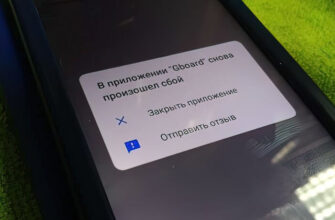
Приложение «Музыка» иногда может сталкиваться с различными проблемами, которые мешают пользователям наслаждаться любимыми треками. Наиболее распространенные ошибки включают в себя сбои при загрузке, отсутствие звука и трудности с синхронизацией. Рассмотрим наиболее часто встречающиеся проблемы и способы их устранения.
Ошибка загрузки контента
Одной из распространенных проблем является ошибка при загрузке музыкального контента. Причины могут варьироваться от нестабильного интернет-соединения до сбоя на сервере. Чтобы решить эту проблему, попробуйте следующие шаги:
- Проверьте подключение к интернету. Перезагрузите приложение. Обновите приложение до последней версии через магазин приложений.
Отсутствие звука
Если вы сталкиваетесь с отсутствием звука во время воспроизведения музыки, рекомендуется проверить уровень громкости на устройстве и в приложении. Также стоит убедиться, что устройство не подключено к Bluetooth-дисплею или наушникам. Если проблема сохраняется, переустановите приложение или сбросьте настройки звука.