Современные технологии предоставляют пользователям множество удобных инструментов для оптимизации рабочего процесса. Одним из таких приложений является Quick Step, которое позволяет автоматизировать рутинные задачи. Однако иногда пользователи сталкиваются с проблемой, когда приложение просто перестает отвечать. Это может стать серьёзной преградой для продуктивности и вызвать ненужный стресс.
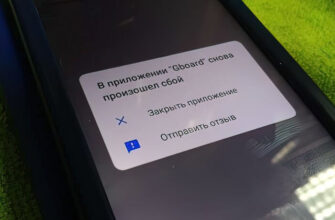
Важно понимать, что подобные сбои могут происходить по различным причинам. Иногда это связано с недостатком системных ресурсов, в других случаях причиной может быть устаревшее программное обеспечение или конфликты с другими приложениями. Неопытные пользователи могут впасть в панику, но существует ряд простых шагов, которые помогут вернуть Quick Step к жизни.
В этой статье мы рассмотрим основные причины, по которым Quick Step может не отвечать, и предложим эффективные решения для устранения этой проблемы. Если вы столкнулись с этой неприятностью, не отчаивайтесь – наша информация поможет вам быстро восстановить работоспособность приложения и продолжить исполнять свои задачи.
Как перезапустить приложение Quick Step
Если приложение Quick Step не отвечает, перезапуск может помочь решить проблему. Вот несколько шагов, которые вам нужно выполнить.
Шаг 1: Закрытие приложения
Для начала закройте приложение Quick Step. Вы можете сделать это, щёлкнув правой кнопкой мыши по его значку на панели задач и выбрав опцию “Закрыть окно”. Также можно использовать комбинацию клавиш Alt + F4, находясь в окне приложения.
Шаг 2: Перезапуск приложения
После закрытия приложения попробуйте запустить его снова. Найдите иконку Quick Step на рабочем столе или в списке программ и дважды щёлкните по ней. Если всё прошло успешно, программа должна открыться корректно.
Если проблема сохраняется, попробуйте перезагрузить компьютер и повторить шаги снова. Это может помочь очистить временные данные и восстановить работу приложения.
Что делать при возникновении ошибок при загрузке
При возникновении ошибок во время загрузки приложения Quick Step, первым делом стоит перезапустить программу. Это может устранить временные сбои и восстановить нормальную работу.
Если проблема сохраняется, попробуйте проверить стабильность подключения к интернету. Убедитесь, что ваша сеть работает корректно, так как проблемы с интернетом могут приводить к ошибкам загрузки.
Также стоит обратить внимание на обновления приложения. Убедитесь, что у вас установлена последняя версия Quick Step. Если требуется обновление, скачайте и установите его.
Если ошибка не исчезает, попробуйте очистить кэш приложения. Это может помочь устранить возможные конфликты с данными, хранящимися в памяти устройства.
Проверка настроек безопасности также может оказаться полезной. Убедитесь, что антивирус или брандмауэр не блокируют загрузку Quick Step.
В случае продолжения проблем рекомендуется обратиться в службу технической поддержки. Представители сервиса могут предоставить более детальные рекомендации по устранению неполадок.
Наконец, можно рассмотреть переустановку приложения. Это крайний шаг, но он может решить многие проблемы, связанные с повреждением файлов приложения.
Как обновить или переустановить приложение Quick Step
Для обновления приложения Quick Step на вашем устройстве выполните следующие действия. Первым шагом откройте настройки вашего устройства и перейдите в раздел “Программы” или “Приложения”. Найдите в списке Quick Step и выберите его. Если доступно обновление, вы увидите соответствующую кнопку. Нажмите на “Обновить” и дождитесь завершения процесса.
Если обновление не решило проблему, возможно, потребуется переустановка приложения. Для этого сначала удалите Quick Step с вашего устройства. Вернитесь в раздел “Программы”, выберите Quick Step и нажмите на кнопку “Удалить”. После удаления зайдите в магазин приложений, найдите Quick Step и установите его заново.
После переустановки выполните первоначальную настройку приложения и проверьте, восстановилась ли его функциональность. Если проблема не исчезла, стоит обратиться в службу поддержки или проверить наличие обновлений для операционной системы вашего устройства.