Zoom – это современное приложение для видеоконференций, которое завоевало огромную популярность в последние годы. Оно предоставляет пользователям возможность проводить встречи, вебинары и онлайн-уроки, не выходя из дома. С помощью Zoom можно общаться с людьми из разных уголков мира, что делает его идеальным инструментом для бизнеса, образования и личных встреч.
Одним из основных преимуществ Zoom является простота использования. Интуитивно понятный интерфейс позволяет пользователям быстро организовать видеозвонок, пригласить участников и настроить необходимые параметры. Кроме того, приложение поддерживает множество платформ, включая настольные и мобильные устройства, что удобно для пользователей с различными предпочтениями.
Важной функцией Zoom является возможность проведения многосторонних видеозвонков, что делает его идеальным решением для командной работы. Функции демонстрации экрана, совместного использования файлов и записи встреч помогут повысить эффективность общения и облегчить обмен информацией между участниками. Таким образом, Zoom стал незаменимым инструментом в условиях современной дистанционной работы и учебы.
Как установить и настроить Zoom на разных устройствах
Установка и настройка приложения Zoom различается в зависимости от используемого устройства. Ниже представлены инструкции для наиболее популярных платформ.
Установка на компьютере
1. Перейдите на официальный сайт Zoom: Zoom. us/download.
2. Скачайте версию для вашей операционной системы (Windows или macOS).
3. Откройте загруженный файл и следуйте инструкциям на экране для завершения установки.
4. После установки запустите приложение и выполните вход или зарегистрируйтесь, если у вас еще нет аккаунта.
Установка на мобильном устройстве
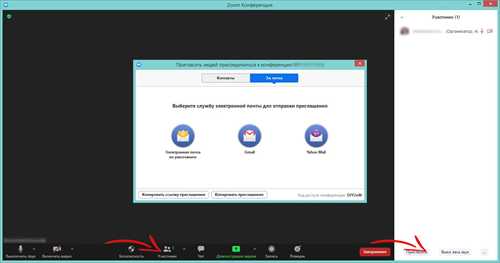
Для iOS:
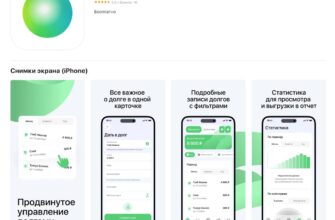
1. Откройте App Store на вашем iPhone или iPad.
2. Введите «Zoom» в строке поиска и выберите приложение.
3. Нажмите «Получить» и подтвердите установку.
4. Запустите приложение и войдите в систему.
Для Android:
1. Откройте Google Play Store на вашем устройстве.
2. Введите «Zoom» в строке поиска и выберите нужное приложение.
3. Нажмите «Установить» и дождитесь окончания загрузки.
4. Запустите приложение и выполните вход.
После установки на любом из устройств вы сможете настраивать свои предпочтения, такие как видео и звук, а также получать доступ к различным функциям Zoom, включая создание встреч и участие в них.
Функции Zoom для удаленной работы и обучения

Также существует возможность Записи встреч, что позволяет участникам вернуться к важной информации в любое время. Это особенно полезно для студентов и сотрудников, которые могут пересматривать лекции и обсуждения.
Чат в Zoom обеспечивает текстовое общение в режиме реального времени, позволяя участникам задавать вопросы и обмениваться идеями во время встреч. Этот инструмент способствует более активному вовлечению всех участников.
Функция Экранного совместного доступа позволяет делиться контентом, таким как презентации или документы, что делает обсуждения более интерактивными и наглядными. Это незаменимо для обучения и рабочих процессов.
Дополнительно, Zoom предлагает Разделение на сессии, что дает возможность групповой работы в малых подгруппах. Это идеально подходит для семинаров и групповых проектов, где участники могут более активно взаимодействовать друг с другом.
Для улучшения взаимодействия доступны инструменты Анкетирования и Проверки знаний, что помогает преподавателям оценить понимание материала и вовлеченность студентов.
Безопасность и приватность в приложении Zoom
Кроме того, в Zoom имеются Регулируемые настройки конфиденциальности, которые позволяют организаторам контролировать доступ к конференциям. Например, можно настроить ожидательную комнату, что дает возможность организатору одобрять участников перед их входом на встречу.
Также приложение предоставляет возможность Выключить видеопоток и Отключить микрофон участников в любой момент, что позволяет избежать нежелательных происшествий во время встречи.
Zoom активно работает над устранением уязвимостей и регулярно обновляет свои системы безопасности. Важной частью этого процесса являются Периодические уведомления пользователей о необходимости обновления приложения для защиты данных.
Кроме технических мер, Zoom также уделяет внимание соблюдению Норм законодательства о защите данных. Пользователи могут ознакомиться с политикой конфиденциальности, чтобы понять, каким образом обрабатываются их личные данные.