Samsung Find – это мощный инструмент, который предоставляет пользователям устройств Samsung возможность легко находить свои утерянные или украденные устройства. С помощью этого приложения вы можете не только отследить местоположение своего телефона, но и управлять его функциями на расстоянии.
Особенности Samsung Find включают возможность блокировки устройства, доступа к данным и удаления информации, что позволяет защитить вашу конфиденциальность в случае утери. Важным аспектом приложения является его интеграция с экосистемой Samsung, которая обеспечивает простоту и удобство в использовании.
В данной статье мы рассмотрим основные функции Samsung Find, его преимущества и причины, по которым это приложение стало неотъемлемой частью повседневной жизни пользователей современных устройств Samsung.
Функции Samsung Find: как найти устройство в случае потери
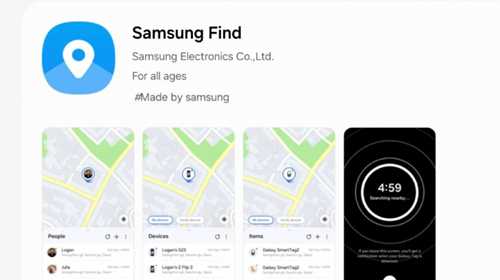
Кроме того, Вы можете активировать звук на устройстве, даже если оно находится в беззвучном режиме. Это полезно, если телефон потерян в доме или на рабочем месте, и его трудно найти.
Еще одной важной функцией является Блокировка и Стирание данных с телефона. Если ваше устройство было украдено, вы можете предотвратить доступ к личной информации, временно или навсегда заблокировав его.
Функция Поиска в последний раз позволяет видеть последнее известное местоположение устройства, что особенно актуально в случае, если у него заканчивается заряд батареи или оно теряет связь.
В целом, Samsung Find объединяет несколько мощных инструментов, которые помогают легко и быстро находить утерянные устройства, обеспечивая тем самым безопасность ваших данных.
Недоступность Samsung Find: что делать, если приложение не работает
Если приложение Samsung Find недоступно или не функционирует должным образом, существует несколько шагов, которые можно предпринять для устранения проблемы. В первую очередь, рекомендуется проверить интернет-соединение вашего устройства. Без стабильного доступа к сети приложение не сможет корректно выполнять свои функции.
Перезагрузка устройства

Перезагрузка смартфона часто помогает решить временные проблемы. Попробуйте перезапустить устройство, чтобы обновить все системные процессы, включая работу приложений.
Проверка обновлений
Убедитесь, что у вас установлена последняя версия Samsung Find. Перейдите в Настройки → Обновление ПО и проверьте доступные обновления. Если они есть, установите их и проверьте работоспособность приложения еще раз.
Если указанные шаги не привели к успеху, возможно, стоит удалить кеш приложения. Для этого зайдите в Настройки → Приложения → Samsung Find и выберите опцию Очистить кеш. Это может помочь устранить сбои и ошибки.
Если ни один из методов не помог, стоит подумать о переустановке приложения или обратиться в службу поддержки Samsung для получения дальнейших рекомендаций.
Настройка Samsung Find: шаги для активации на вашем устройстве
Для активации функции Samsung Find на вашем устройстве выполните следующие шаги:
1. Подключение к аккаунту Samsung
Убедитесь, что вы вошли в свой аккаунт Samsung на гаджете. Для этого перейдите в меню настроек и выберите пункт «Аккаунты и резервное копирование». Затем нажмите на «Аккаунт Samsung» и введите свои учетные данные.
2. Включение функции Samsung Find
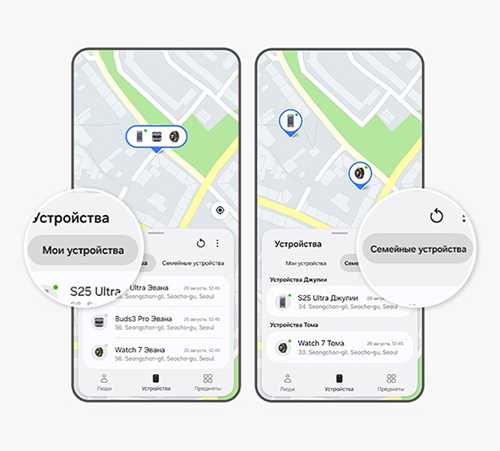
После входа в аккаунт откройте настройки и найдите раздел «Безопасность». Найдите опцию «Найти устройство» и активируйте ее. Убедитесь, что функция геолокации также включена, чтобы приложение могло отслеживать местоположение вашего устройства.
Теперь Samsung Find готов к использованию, и вы сможете легко находить свои устройства в случае их потери.