WhatsApp стал неотъемлемой частью нашей повседневной жизни, обеспечивая мгновенную связь с друзьями, семьей и коллегами. Однако иногда пользователи сталкиваются с проблемой, когда сообщения не отправляются. Это может вызвать стресс и замешательство, особенно если важное сообщение должно быть доставлено в срок. Понимание причин этой проблемы – первый шаг к ее решению.
Существует множество факторов, влияющих на отправку сообщений в WhatsApp. От неполадок с интернет-соединением до настроек самого приложения – каждая деталь может играть свою роль. Важно не паниковать и изучить ситуацию, чтобы выявить источник проблемы. Разберемся, какие шаги можно предпринять, чтобы восстановить связь и вернуть возможность отправки сообщений.
В данной статье мы рассмотрим наиболее распространенные причины, по которым сообщения могут не отправляться в WhatsApp, а также предложим полезные рекомендации и советы по их устранению. С помощью этой информации вы сможете быстро восстановить функциональность приложения и продолжить общение без лишних прерываний.
- Проверка подключения к интернету для отправки сообщений
- Проверка Wi-Fi
- Проверка мобильных данных
- Настройки приложения WhatsApp и разрешения для отправки сообщений
- Поиск и устранение неполадок на уровне устройства
- 1. Проверка подключения к интернету
- 2. Обновление WhatsApp
- 3. Проверка настроек приложения
- 4. Перезагрузка устройства
- 5. Проверка свободного места
- 6. Сброс сети
Проверка подключения к интернету для отправки сообщений
Проверка Wi-Fi

Если вы используете Wi-Fi, убедитесь, что ваш роутер работает корректно. Попробуйте отключить и снова включить роутер. Также проверьте, нет ли в вашем районе перебоев с интернет-соединением у провайдера.
Проверка мобильных данных
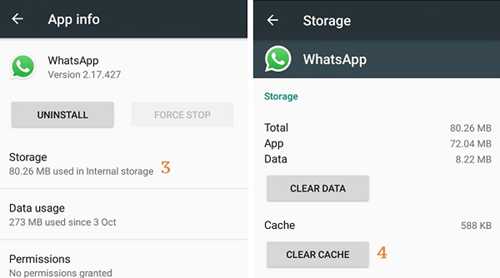
Если вы используете мобильные данные, убедитесь, что их использование разрешено в настройках вашего устройства. Перейдите в настройки и проверьте, активно ли мобильное соединение. Если вы находитесь в зоне со слабым сигналом, попробуйте переместиться в более открытое пространство.
В случае, если обе проверки не выявили проблем, попробуйте перезапустить устройство. Это может помочь решить временные сбои в системе подключения.
Настройки приложения WhatsApp и разрешения для отправки сообщений
Для успешной отправки сообщений в WhatsApp необходимо убедиться в правильных настройках приложения. Первым делом проверьте, разрешены ли необходимые права доступа. WhatsApp нуждается в доступе к интернету и контактам для корректной работы.
Проверка подключения к интернету: Убедитесь, что ваше устройство подключено к Wi-Fi или мобильной сети. Попробуйте открыть веб-страницу или другое приложение, чтобы убедиться, что интернет работает.
Настройки разрешений: Зайдите в настройки вашего устройства, найдите приложение WhatsApp и проверьте, чтобы у него были включены разрешения на доступ к контактам и памяти. Без этого приложение не сможет отправлять сообщения.
Настройки уведомлений: Убедитесь, что уведомления для WhatsApp активированы. Иногда отключенные уведомления могут приводить к замедлению или блокировке обмена сообщениями.
Обновление приложения: Иногда проблемы возникают из-за устаревшей версии приложения. Проверьте в магазине приложений на наличие обновлений и установите последнюю версию WhatsApp.
Выбор статуса: Обратите внимание на настройки конфиденциальности, такие как статус “Не беспокоить”. Если данный режим активирован, это может препятствовать получению или отправке сообщений.
Все перечисленные пункты помогут выявить и устранить проблемы с отправкой сообщений в WhatsApp. Следуя данным рекомендациям, вы сможете обеспечить бесперебойную работу приложения.
Поиск и устранение неполадок на уровне устройства
При возникновении проблем с отправкой сообщений в WhatsApp важно проверить настройки и состояние устройства. Ниже представлены шаги для диагностики и устранения возможных неполадок.
1. Проверка подключения к интернету
- Убедитесь, что ваше устройство подключено к Wi-Fi или мобильной сети. Попробуйте открыть веб-страницы или другие приложения, использующие интернет. Если проблема в Wi-Fi, перезагрузите роутер или переключитесь на мобильные данные.
2. Обновление WhatsApp
- Проверьте, установлена ли у вас последняя версия приложения. Для этого зайдите в магазин приложений (Google Play или App Store). Если доступна новая версия, выполните обновление приложения.
3. Проверка настроек приложения

- Перейдите в настройки устройства и найдите WhatsApp в списке установленных приложений. Убедитесь, что предоставлены все необходимые разрешения, включая доступ к интернету и хранилищу.
4. Перезагрузка устройства
Иногда простая перезагрузка устройства может исправить временные сбои в работе приложения.
5. Проверка свободного места
- Проверьте, достаточно ли свободного места на устройстве для работы WhatsApp. Если место заканчивается, удалите ненужные файлы или приложения.
6. Сброс сети
Если вышеперечисленные методы не помогли, попробуйте сбросить настройки сети. Этот процесс удалит сохраненные Wi-Fi сети и пароли, поэтому будьте готовы восстановить их.