Восстановление приложения – это процесс, который позволяет вернуть программное обеспечение в рабочее состояние после его сбоя или удаления. Это может быть связано с различными причинами, включая повреждение файлов, обновления или необходимость возврата к предыдущей версии. Для пользователей важно понимать, что восстановление не всегда означает полное переустановление приложения.
В большинстве случаев процесс восстановления включает в себя использование встроенных функций систем, таких как резервные копии или автоматические восстановительные опции. Например, многие операционные системы и устройства предлагают функции, которые позволяют восстановить приложение до его первозданного состояния без необходимости повторной загрузки.
Различают несколько подходов к восстановлению, включая Восстановление из облачного хранилища, локальные резервные копии и возможность восстановления через специальные утилиты. Каждый из этих методов имеет свои преимущества и недостатки, и выбор оптимального способа может зависеть от конкретной ситуации и требований пользователя.
Причины необходимости восстановления приложения
Еще одной причиной может быть необходимость обновления функционала. Со временем требования пользователей и технологии меняются, и восстановление приложения позволяет адаптировать его к новым реалиям и улучшить пользовательский опыт.
Проблемы с производительностью также могут требовать восстановления. Со временем приложение может начать работать медленно или зависать. В таких случаях восстановление может помочь оптимизировать код и повысить общую эффективность работы.
Кроме того, восстановление может быть связано с устранением уязвимостей. Регулярные обновления безопасности важны для защиты данных пользователей и приложения от хакерских атак и вредоносного ПО.
Смена платформы или технологий также может стать поводом для восстановления. Разработчики могут принимать решение о переходе на новую архитектуру, что требует значительной переработки приложения.
Шаги по восстановлению приложения на различных устройствах
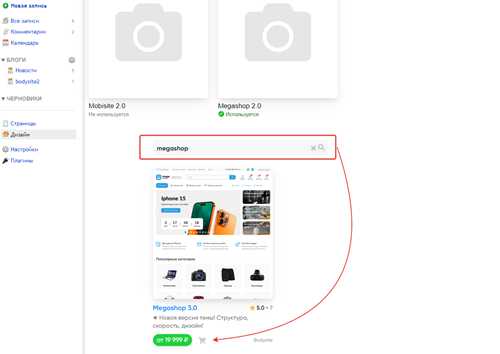
Для восстановления приложения на устройствах под управлением операционной системы Android выполните следующие действия: откройте Google Play Маркет, перейдите в раздел “Мои приложения и игры”, найдите нужное приложение и нажмите “Установить”.
На устройствах Apple процесс немного отличается: откройте App Store, выберите вкладку “Обновления”, найдите своё приложение и нажмите “Загрузить”. Если приложение было удалено, просто перейдите на страницу приложения и выберите “Получить”.
Для восстановления приложения на ПК с Windows: зайдите в Microsoft Store, перейдите в “Мои приложения”, найдите необходимое приложение и выполните установку.
На устройствах под управлением macOS используйте Mac App Store: откройте приложение, перейдите в раздел “Купленные” или “Обновления” и установите нужное приложение.
Если вы пользуетесь устройствами Amazon, откройте Amazon Appstore, найдите нужное приложение и нажмите кнопку “Установить”.
Не забывайте, что восстановление приложения может потребовать входа в учётную запись, в зависимости от устройства и платформы. Также рекомендуется периодически делать резервные копии важных данных перед восстановлением.
Что делать после восстановления приложения для предотвращения проблем
После восстановления приложения важно провести ряд действий для обеспечения его корректной работы и предотвращения возможных проблем. Первым шагом следует проверить все функциональные возможности, убедившись, что они работают так, как и ожидалось. Это включает в себя тестирование основных функций, а также любых специфических операций, которые могут быть критически важны для пользователей.
Следующим этапом необходимо обновить все зависимости приложения. Это включает в себя библиотеки и фреймворки, которые могут нуждаться в актуализации после восстановления. Обновления зачастую содержат исправления ошибок и улучшения безопасности, что значительно снижает риски.
Не забудьте создать резервную копию данных. Даже если восстановление прошло успешно, наличие последней резервной копии обеспечит дополнительную защиту на случай непредвиденных проблем в будущем. Храните резервные копии в надёжном месте и устанавливайте регулярный график их создания.
После этого рекомендуется ознакомить команду разработчиков и поддержку с теми изменениями, которые произошли в приложении. Это поможет им быстрее реагировать на возможные проблемы и предоставлять качественную помощь пользователям.
И напоследок, следите за отзывами пользователей. Реакция конечных пользователей на восстановление приложения может дать понимание о том, возникли ли какие-либо проблемы и требуются ли дополнительные улучшения.