Сервис iCloud от компании Apple предлагает множество удобных функций, среди которых особое внимание уделяется электронной почте. Пользователи часто сталкиваются с вопросом о том, куда и каким образом приходят их письма. Важно знать, как правильно управлять почтовым ящиком, чтобы не потерять важные сообщения и не упустить ценные уведомления.
Почта iCloud имеет несколько папок, таких как “Входящие”, “Спам”, “Черновики” и другие, что может вызвать путаницу у пользователей, не знакомых с интерфейсом. Неправильная сортировка сообщений или недоступность письма в “Входящих” может стать настоящей проблемой. В этой статье мы разберёмся, как легко проверить состояние своей почты и что делать, если письма не приходят.
Кроме того, мы обсудим основные причины, по которым письма могут не отображаться, а также предложим советы по оптимизации работы с почтой iCloud. Эффективное управление электронной почтой – это ключ к упрощению вашей повседневной жизни и повышению продуктивности, поэтому важно знать, на что обращать внимание.
- Как найти папку “Входящие” в почте iCloud
- Навигация в интерфейсе почты
- Проблемы с доступом
- Что делать, если письма не отображаются в почте iCloud
- 1. Проверьте подключение к интернету
- 2. Обновите почту
- 3. Проверьте папку «Спам»
- 4. Убедитесь в правильности настроек
- 5. Очистите кэш браузера (для веб-доступа)
- 6. Перезагрузите устройство
- 7. Свяжитесь с поддержкой Apple
- Как настроить пересылку писем на другие адреса в iCloud
Как найти папку “Входящие” в почте iCloud
Чтобы найти папку “Входящие” в почте iCloud, начните с открытия веб-браузера на вашем устройстве. Перейдите на сайт iCloud по адресу icloud. com и выполните вход с помощью вашего Apple ID и пароля.
После входа вы увидите панель приложений. Найдите иконку “Почта” и кликните по ней. Это перенаправит вас в интерфейс почтового приложения iCloud.
Навигация в интерфейсе почты
Слева вы увидите список папок. Папка “Входящие” находится в верхней части списка. Нажмите на нее, чтобы открыть все полученные письма. Если письма не отображаются, попробуйте обновить страницу или проверьте фильтры в настройках отображения.
Проблемы с доступом
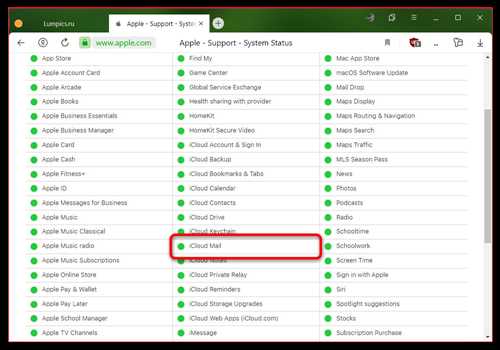
Если вы не видите папку “Входящие”, убедитесь, что у вас стабильное интернет-соединение. Также возможно, что ваш аккаунт временно недоступен. В таких случаях подождите и попробуйте снова через несколько минут.
Что делать, если письма не отображаются в почте iCloud
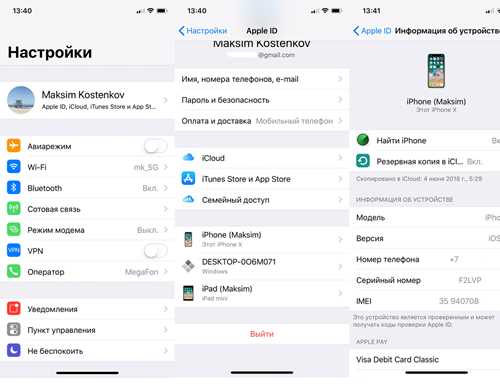
Если вы столкнулись с проблемой отсутствия писем в почте iCloud, следуйте нижеуказанным рекомендациям для решения этой ситуации.
1. Проверьте подключение к интернету
Отсутствие подключения к сети может быть причиной, по которой письма не загружаются. Убедитесь, что ваше устройство подключено к интернету.
2. Обновите почту
Попробуйте вручную обновить почтовый ящик. Для этого:
- На компьютере – нажмите кнопку «Обновить» в почтовом клиенте. На iPhone или iPad – проведите вниз от верхней части списка писем.
3. Проверьте папку «Спам»
Иногда письма могут попадать в папку «Спам» или «Нежелательная почта». Посмотрите в этих папках:
- Зайдите в раздел «Спам» и проверьте наличие ожидаемых писем. Если нашли письмо, поместите его обратно в основной ящик.
4. Убедитесь в правильности настроек
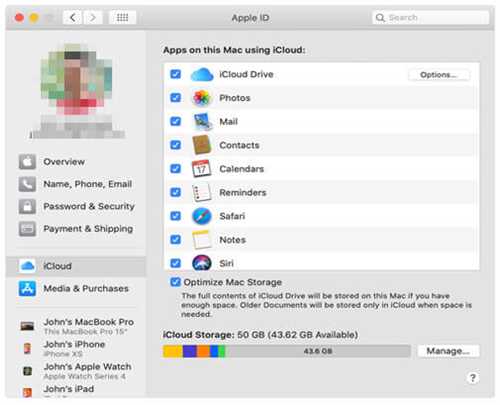
Проверьте настройки учетной записи iCloud:
- Убедитесь, что ваш Apple ID правильно введен. Проверьте, включен ли iCloud для почты в настройках устройства.
5. Очистите кэш браузера (для веб-доступа)
Если вы используете веб-версию почты, очистите кэш браузера:
- Перейдите в настройки браузера. Удалите временные файлы и кэш.
6. Перезагрузите устройство
Иногда простая перезагрузка устройства может решить большинство проблем.
7. Свяжитесь с поддержкой Apple
Если никаких действий не помогли, обратитесь в службу поддержки Apple для получения дальнейшей помощи.
Как настроить пересылку писем на другие адреса в iCloud
Чтобы настроить пересылку писем на другие адреса в iCloud, выполните следующие шаги:
1. Откройте браузер и зайдите на сайт iCloud. com. Войдите в свою учетную запись, используя Apple ID и пароль.
2. После входа в систему выберите иконку “Почта”. Это откроет интерфейс почтового клиента iCloud.
3. В правом нижнем углу экрана найдите и нажмите на значок шестеренки для доступа к настройкам.
4. В выпадающем меню выберите пункт “Настройки”. Здесь вы найдете различные параметры для настройки своей почты.
5. Перейдите на вкладку “Пересылка”. Убедитесь, что галочка “Пересылать почту” включена.
6. Введите адрес электронной почты, на который хотите пересылать письма. Вы также можете отметить опцию сохранения копий писем в вашем iCloud, если это необходимо.
7. После завершения настроек не забудьте нажать на кнопку “Готово” для сохранения изменений.
Теперь все новые входящие письма будут автоматически пересылаться на указанный адрес. Если вам потребуется изменить настройки или отключить пересылку, повторите описанные действия.