
С развитием технологий все больше пользователей обращают внимание на инновационные решения, предлагаемые искусственным интеллектом. AI Rocket – это одно из таких решений, которое предлагает широкий спектр возможностей для автоматизации различных процессов и улучшения эффективности работы. В данной статье мы разберем, что именно представляет собой AI Rocket и как его возможности могут изменить вашу повседневную жизнь.
Однако, не все пользователи остаются довольны, и иногда возникает необходимость отменить подписку на сервис. Понимание процесса отмены подписки – это важный шаг для тех, кто хочет защитить свои финансы и управлять своими подписками более эффективно. Мы подробно расскажем о том, как легко и быстро выполнить этот процесс, чтобы вы могли сосредоточиться на том, что действительно имеет значение.
Что предлагает AI Rocket и для кого предназначен
Функциональные возможности

Сервис предлагает автоматическую генерацию текстов, создание аналитических отчетов и помощь в разработке маркетинговых стратегий. Благодаря AI Rocket пользователи могут значительно сократить время на выполнение обычных задач. Он предоставляет также инструменты для обработки больших объемов данных, которые упрощают принятие управленческих решений.
Целевая аудитория
AI Rocket предназначен для предпринимателей, маркетологов и студентов. Предприниматели могут использовать его для оптимизации бизнес-процессов, маркетологи – для создания эффективных рекламных кампаний, а студенты – для ускорения процесса написания учебных работ и подготовки к экзаменам.
Пошаговое руководство по отмене подписки на AI Rocket
Шаг 1: Войдите в свой аккаунт AI Rocket, используя свои учетные данные.
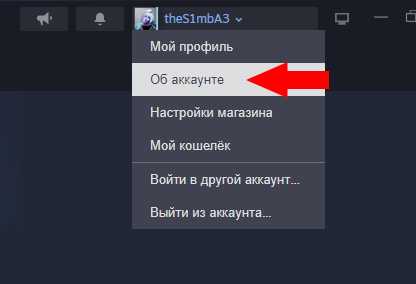
Шаг 2: Перейдите в раздел “Настройки” или “Мой аккаунт”, который обычно находится в правом верхнем углу экрана.
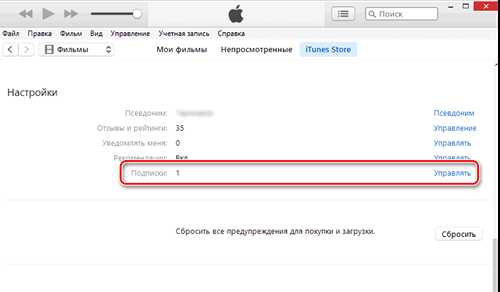
Шаг 3: Найдите вкладку “Подписки” или “Платежи”, чтобы получить доступ к информации о вашей текущей подписке.
Шаг 4: Выберите подписку, которую хотите отменить. Обычно это обозначается как “Управление подпиской”.
Шаг 5: Нажмите на кнопку “Отменить подписку” или аналогичную, которая предложит отмену услуги.
Шаг 6: Подтвердите действие, следуя предложенным инструкциям. Это может включать в себя выбор причины отмены.
Шаг 7: Убедитесь, что вы получили уведомление о подтверждении отмены на электронную почту.
Шаг 8: Проверьте, что ваша подписка действительно отменена, зайдя снова в раздел “Подписки”.
Частые проблемы и их решения при отмене подписки
Другая распространенная проблема заключается в том, что кнопка отмены подписки не работает. В этом случае попробуйте очистить кеш браузера или использовать другой браузер для выполнения операции.
Некоторые пользователи сталкиваются с ошибкой при попытке отмены подписки через мобильное приложение. Рекомендуется попробовать отменить подписку через веб-версию сервиса.
Иногда пользователи не могут найти раздел для отмены подписки. Проверьте раздел “Настройки” или “Управление подписками” на сайте сервиса. Если нужной информации нет, стоит обратиться в службу поддержки.
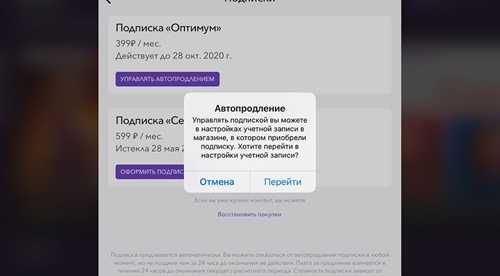
Также возможно, что подписка была оформлена через сторонний сервис, например, App Store или Google Play. В этом случае отмену следует производить именно через соответствующее приложение.
Если после отмены подписки появились списания, проверьте историю транзакций и убедитесь, что отмена была успешно оформлена. При необходимости свяжитесь с поддержкой сервиса.
Наконец, иногда может возникнуть проблема с получением подтверждения об отмене подписки. Убедитесь, что ваш email не переполнен, и проверьте папку “Спам” на наличие письма от сервиса.