Электронная почта стала неотъемлемой частью нашей повседневной жизни. Мы получаем письма с важными уведомлениями, предложениями или личной перепиской. Звук уведомления о новом сообщении служит индикатором, который помогает не пропустить важные сообщения. Однако для некоторых пользователей громкий сигнал может стать источником неудобства.
В этой статье мы рассмотрим, как Включить или отключить звук уведомления о новом электронном письме на различных устройствах и почтовых сервисах. Вы сможете настроить опыт работы с электронной почтой так, чтобы он соответствовал вашим предпочтениям и образу жизни.
Будь то смартфон, компьютер или веб-интерфейс, разобраться с настройками достаточно просто. Специальные шаги помогут вам легко управлять звуковыми уведомлениями, что создаст комфортные условия для работы и отдыха.
- Как изменить настройки уведомлений для Gmail
- Настройка уведомлений в приложении Gmail
- Настройка уведомлений в веб-версии
- Настройка звуковых сигналов в почтовом клиенте Outlook
- Включение звуковых уведомлений
- Изменение звукового сигнала
- Отключение уведомлений на мобильных устройствах
- Настройки Android
- Настройки iOS
Как изменить настройки уведомлений для Gmail
Для управления уведомлениями в Gmail, начните с открытия приложения или веб-версии. В правом верхнем углу нажмите на иконку шестерёнки, чтобы открыть Настройки.
Настройка уведомлений в приложении Gmail
На мобильном устройстве перейдите в раздел Общие настройки, затем выберите Уведомления. Здесь вы можете выбрать, получать ли уведомления о новых письмах. Доступны следующие опции: все сообщения, только приоритизированные или отключение уведомлений полностью.
Настройка уведомлений в веб-версии
В веб-интерфейсе Gmail прокрутите вниз до раздела Настройки и выберите Настройки сообщений. Выберите нужные вам параметры, например, включите или отключите уведомления о новых письмах через браузер. Также не забудьте сохранить изменения.
Настройка звуковых сигналов в почтовом клиенте Outlook
Настройка звуковых сигналов в Outlook позволяет пользователю получать мгновенные уведомления о получении новых писем. Чтобы включить или изменить звуковые уведомления, следуйте приведенным ниже шагам.
Включение звуковых уведомлений
Для активации звуковых сигналов в Outlook выполните следующие действия:
Откройте Microsoft Outlook и перейдите в раздел Файл (File). Выберите Параметры (Options) в меню. В открывшемся окне выберите раздел Почта (Mail). Прокрутите вниз до секции Получение сообщений (Message arrival). Убедитесь, что установлен флажок Воспроизводить звук (Play a sound).
Изменение звукового сигнала
Для изменения звукового сигнала выполните следующие шаги:
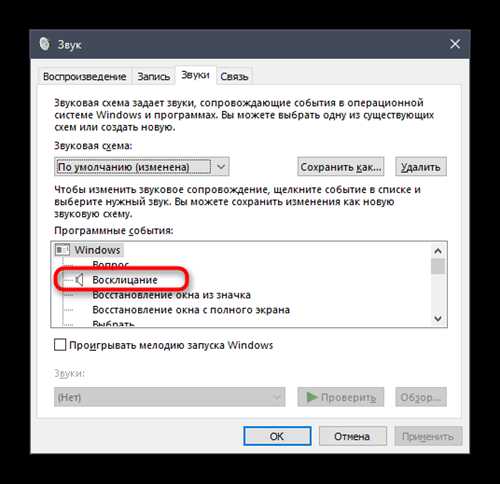
Нажмите Пуск (Start) и перейдите в Панель управления (Control Panel). Выберите Звук (Sound). Перейдите на вкладку Звуки (Sounds). В списке События (Program Events) найдите Новое сообщение (New Mail Notification). Выберите желаемый звук из списка или загрузите свой, нажав на Обзор (Browse). Нажмите Применить (Apply), затем ОК.
Теперь вы готовы получать электронные письма с установленным звуковым сигналом, который будет привлекать ваше внимание.
Отключение уведомлений на мобильных устройствах
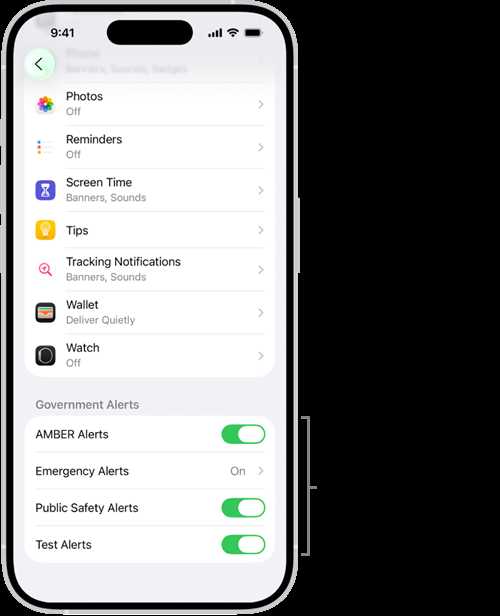
Для пользователей мобильных устройств важно иметь возможность управлять уведомлениями, чтобы избежать отвлекающих звуков и вибраций. Отключение уведомлений о получении электронных писем можно выполнить быстро и просто.
Настройки Android

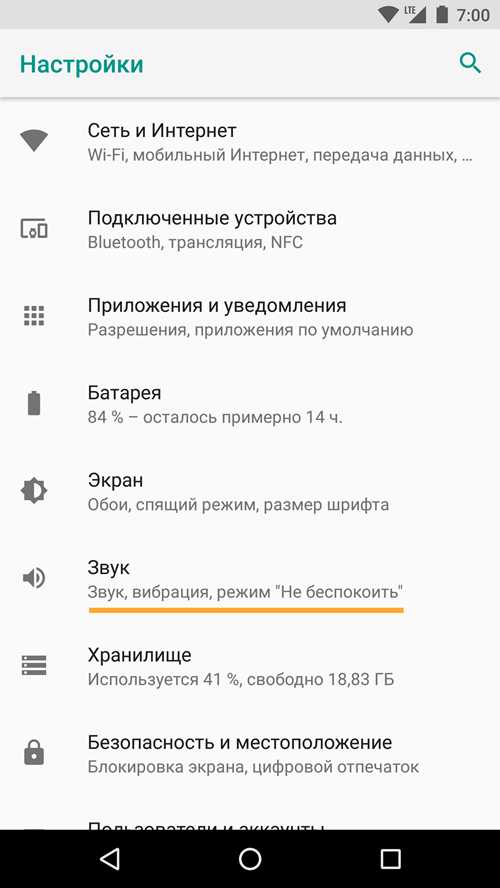
На устройствах с операционной системой Android необходимо открыть настройки приложения почты. Найдите раздел «Уведомления», где можно отключить звук или полностью заблокировать уведомления. Также можно настроить время, в течение которого уведомления будут отключены, чтобы не отвлекаться во время важных встреч или отдыха.
Настройки iOS
Для пользователей iPhone процесс отключения уведомлений немного отличается. Зайдите в «Настройки», выберите приложение почты, затем перейдите в раздел «Уведомления». Здесь можно отключить звук, вибрацию или полностью запретить отображение уведомлений на экране блокировки.